MINISFORUM AI X1 Pro-370 のスペック・ベンチマーク・できること — 実機レビュー記事・動画から整理

目次
初版: 2026年10月12日/最終更新: 2026年10月13日。参考にしたレビュー記事・動画の内容は、それぞれが公開された時点のものです。発売後に分かった使い方や、BIOS・ドライバー・ソフトの更新後の再検証は、出典と確認日を添えてこの記事に追記していきます。価格を確認した日時は「価格と購入先」の節に書いています。
AI X1 Pro-370 を実際に試したレビュー記事・動画と MINISFORUM の公式情報を、出典と構成(CPU・GPU とその接続)つきで整理しました。
結論 — AI X1 Pro-370 はどんな人に向くか
この機種の個性
- CPU スコアは 37699 で比較表 77 個中 8 番目、内蔵 GPU スコアは 4200 で比較表 22 個中 3 番目と、ミニPC の中でも高い処理性能を備えています。
- M.2 スロットを 3 基備え(比較表 19 機種中 12 機種より多い)、最大 128GB のメモリや OCuLink(PCIe 4.0×4)、2.5Gbps 有線 LAN 2 口に対応するなど、高い拡張性を持っています。
- 一方で、本体の体積は 1.81L あり、比較表 19 機種中 8 機種より大きく、0.84L 程度の超小型なミニPC と比べると筐体サイズが劣ります。
- 最安構成の価格は 119,999 円(ベアボーン)であり、記事にした 22 機種中 16 機種より高く、手軽に購入できる価格帯とは言えません。
個性が生きる使い方
SSDを複数搭載した写真・動画素材の編集や書き出し
- 要ること: 大容量かつ高速なストレージ環境と、マルチコアCPUや内蔵GPUによる動画処理能力が要ります。
- この機種では: CPU スコア 37699、内蔵 GPU スコア 4200 を備え、各 4TB まで増設可能な M.2 NVMe SSD スロットを 3 基搭載し、メモリも最大 128GB まで拡張できます。
- 条件・限界: フルHD編集などの用途には十分対応できますが、より高速な書き出しを求める場合や負荷の高い編集では外付け GPU の追加が必要になることがあります。
- 実例: DaVinci Resolve でのフルHD編集が外部 GPU なしで快適に行えた例や、Media Encoder での変換、After Effects での書き出し検証例があります。また、OCuLink 端子に外付け GPU を接続して処理が約 3 倍速くなった報告もあります。
フルHDでのカジュアルゲームプレイおよび外付けGPUによる拡張
- 要ること: タイトルに応じた3D描画性能が要り、重いゲームを高画質で動かすには専用GPUや外付けGPUによる拡張が求められます。
- この機種では: スコア 4200 の AMD Radeon 890M を搭載するほか、PCIe 4.0×4 接続の OCuLink 端子や USB4 端子による eGPU 接続に対応しています。
- 条件・限界: 内蔵 GPU のみで遊ぶ場合、中・軽量級タイトルならフルHDで楽しめますが、重いタイトルを高画質で動かすには画質を下げる必要があり、高設定を求める人には内蔵 GPU だけでは不足します。
- 実例: Dota 2 Reborn(high)で 91.6fps、GTA V(1080p High)で平均 63.4fps が出る一方、Cyberpunk 2077(1080p Low)では 48.1fps、High Preset では 28.9fps にとどまります。また、eGPU ドック DEG1 に RTX 5070 Ti を OCuLink 接続して動かした例が報告されています。
ローカルLLMやNPUを活用したAI処理の検証
- 要ること: 多数のCPUコアやNPU、十分な容量のシステムメモリが要ります。
- この機種では: 12 コアの Ryzen AI 9 HX 370(CPU スコア 37699)を搭載し、DDR5 SO-DIMM により最大 128GB のメモリ増設に対応しています。
- 条件・限界: ローカル環境でのAIツール検証には有力ですが、Windows 標準の AI 機能の一部が動作しなかった報告もあり、利用するソフトウェアの選定が必要です。
- 実例: LM Studio でのローカル LLM 実行や、Amuse を用いて NPU メインで画像生成を行った例がある一方、ライブキャプションやペイントの画像生成などを試みて失敗した例も報告されています。
合わない人
- 本体の体積が 1.81L あり、0.84L のミニPC と比べて 2 倍以上大きいため、設置スペースを極限まで小さくしたい人や頻繁に持ち運びたい人には向きません。
- 最安構成でもベアボーンで 119,999 円、完成品構成では 209,599 円から 343,999 円となるため、初期費用を抑えて手頃な価格のミニPC を手に入れたい人には予算面で合いません。
- 底面パネルのツメが固く外すのが手間であり、M.2 やメモリにアクセスするにはファンケーブルに配慮しながら 2 段階で分解する必要があるため、手軽にパーツを増設・換装したい人には作業の難易度が高く不向きです。
同じ CPU の機種との選び分け
- 同じ Ryzen AI 9 HX 370 を搭載する機種の中で、GEEKOM A9 MAX(179,900 円)や GMKtec EVO-X1(171,999 円)に対して、最安構成が 119,999 円と安く導入でき、M.2 スロットが 3 基(他機は 2 基)、電源が 134.9W(他機は 120W)と優れているため、拡張性やストレージ容量を重視するなら本機を選ぶ理由になります。
- 同じ CPU の MINISFORUM AI X1 と比較すると、有線 LAN が 2 口(AI X1 は 1 口)、M.2 スロットが 3 基(AI X1 は 2 基)と接続性で勝る一方、価格は AI X1 の 59,999 円に対して本機は 119,999 円と倍近く高いため、低予算を最優先するなら選ばない理由になります。
- 体積が 0.84L の GEEKOM A9 MAX や MINISFORUM AI X1 と比べると、本機は 1.81L と大柄なため、筐体のコンパクトさを最優先したい場合は小型な他機種が選ばれる理由になります。
前の形の結論(読み比べ用)
MINISFORUM AI X1 Pro-370 は、CPU に AMD Ryzen™ AI 9 HX 370 を採用し、DDR5 SODIMM メモリの増設スロット、OCuLink 端子、内蔵電源を備え、寸法が 195 × 195 × 42.5/47.5 mm のミニ PC です。(MINISFORUM 公式(日本語ページ))
向く人
- 書類作成やブラウザ操作などの普段使いを中心に使いたい人に向けては、CPU に AMD Ryzen™ AI 9 HX 370 を搭載し、Cinebench R23 マルチで notebookcheck のレビューがバランスの電力プロファイルで 22836pts を報告していますが、これはベンチマークの値で、実作業にかかる時間を測ったものではありませんので候補として検討してください。(MINISFORUM 公式(日本語ページ)、Notebookcheck)
- 設定を調整しながら PC ゲームを遊びたい人に向けては、内蔵の AMD Radeon™ 890M グラフィックスを備え、notebookcheck のレビューでは解像度 1920x1080・画質 High/On (Advanced Graphics Off) AA:2xMSAA + FX AF:8x・バランスの電力プロファイルで GTA V が 71.9fps と報告されています(測定時の GPU の構成は確認できません)が、遊ぶタイトルや画質設定によるため動作条件を確認してください。(MINISFORUM 公式(日本語ページ)、Notebookcheck)
- 多くのデータを本体内に保存したい人に向けては、M.2 2280 PCIe4.0 NVME SSD スロットを 3 つ備え、標準で 1 本装着済みのほかに空きが 2 つあり、各スロット最大 4TB まで増設できる仕様です。(MINISFORUM 公式(日本語ページ))
条件付き
- モニターや周辺機器を多数接続したい人に向けては、HDMI 2.1 FRL や DP 2.0 に加えて前面と背面に USB4 端子を備えますが、仕様上 PD in 100W の記載があるのは背面の USB4 端子で、前面の USB4 端子は PD out 15W の記載のみのため、接続する機器の仕様を確認してください。(MINISFORUM 公式(日本語ページ))
この記事の要点
- 価格は公式ストアでメモリ・SSD・OS ライセンスなしのベアボーンが 119,999 円、32GB RAM + 1TB SSD 構成が 209,599 円、64GB RAM + 1TB SSD 構成が 277,599 円、96GB RAM + 2TB SSD 構成が 343,999 円です。(公式ストア)
- ゲームの描画性能について、notebookcheck のレビューでは解像度 1920x1080・画質 Low Preset・FSR off・バランスの電力プロファイルにおいて Cyberpunk 2077 で 48.1fps と報告されています。(Notebookcheck)
- 動作時の騒音について、notebookcheck のレビューではバランスの電力プロファイル・Cyberpunk 2077 ultra の状態で、測定距離 15 cm から Earthworks M23R を用いて 38.5dB と測定されています。(Notebookcheck)
- 負荷をかけた際の CPU 温度について、シュラララの動画では CINEBENCH 負荷時に最大 80℃ と測定されています。(シュラララ!!)
- 本体の消費電力について、みどうのpcチャンネルの動画ではシネベンチ最大負荷時に壁側(本体全体)でワットチェッカーにより最大 90W と測定されています。(みどうのPCチャンネル)
- アイドル状態の消費電力について、notebookcheck のレビューでは外部モニターを接続した 1 分間のアイドル状態(Idle 1min (external Monitor))において 9.42W と測定されています。(Notebookcheck)
価格と購入先
MINISFORUM 公式ストア(www.minisforum.jp・JP)の新品の価格(日本円・税込)。2026-10-11 16:55(日本時間)に取得した時点の価格で、今の価格とは違うことがあります。
| 構成 | 価格(税込) |
|---|---|
| ベアボーン(OS ライセンスなし) | 119,999 円 |
| 32GB RAM + 1TB SSD | 209,599 円 |
| 64GB RAM + 1TB SSD | 277,599 円 |
| 96GB RAM + 2TB SSD | 343,999 円 |
※以下のリンクはアフィリエイトリンク(広告)です。
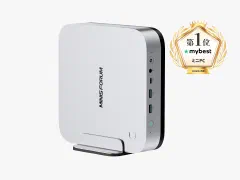 MINISFORUM 公式ストア(www.minisforum.jp・JP)
MINISFORUM AI X1 Pro-370119,999 円〜(記事の取得時点)
公式ストアで見る ›
楽天市場(MINISFORUM JAPAN)
MINISFORUM AI X1 Pro-370
楽天で見る ›
Yahoo!ショッピング(Lulufiore)
MINISFORUM AI X1 Pro-370
Yahoo!ショッピングで見る ›
MINISFORUM 公式ストア(www.minisforum.jp・JP)
MINISFORUM AI X1 Pro-370119,999 円〜(記事の取得時点)
公式ストアで見る ›
楽天市場(MINISFORUM JAPAN)
MINISFORUM AI X1 Pro-370
楽天で見る ›
Yahoo!ショッピング(Lulufiore)
MINISFORUM AI X1 Pro-370
Yahoo!ショッピングで見る ›
基本スペック
| 項目 | 内容(公式) | 出典 |
|---|---|---|
| CPU | AMD Ryzen™ AI 9 HX 370 / (12 コア/24 スレッド 、L3キャッシュ合計24MB、最大ブースト・クロック5.1GHz) | 日本語ページ |
| グラフィック | AMD Radeon™ 890Mグラフィックス / (グラフィックス周波数2900MHz) | 日本語ページ |
| メモリ | DDR5 SODIMM×2スロット / (装着|装着、合計最大128GBまで増設可能) | 日本語ページ |
| ストレージ | M.2 2280 PCIe4.0 NVME SSD スロット×3 / (装着|空|空、各4TBまで増設可能) / SDカード スロット×1 | 日本語ページ |
| ワイヤレス接続性 | M.2 2230 WIFI サポート(Wi-Fi 7 , BT5.4) | 日本語ページ |
| イーサネット | 2500Mbps LAN ×2 | 日本語ページ |
| ビデオ出力 | ① HDMI 2.1 FRL (4K@120Hz|8K@60Hz)x 1 / ② USB4 (4K@60Hz)×2 / ③ DP 2.0 (4K@120Hz|8K@60Hz)×1 / (※ケーブル使用お勧め:HDMI to HDMI/ USB-C to USB-C/ DP to DP ) | 日本語ページ |
| オーディオ出力 | HDMI ×1/スピーカー×2/3.5 mmコンボジャック×1 | 日本語ページ |
| オーディオ入力 | DMIC×2/3.5 mmコンボジャック×1 | 日本語ページ |
| 電源 | AC-IN 19V / 7.1A 134.9W(電源アダプター内蔵) | 日本語ページ |
| OS | Windows 11 | 日本語ページ |
| 重量・サイズ | 1.5Kg・195 × 195 × 42.5/47.5mm (LWH) | 日本語ページ |
| ペリフェラルインターフェース | 上側: / 指紋認証ボタン / 前側: / USB3.2 Gen2 Type-A ポート(10Gbps ) ×2 / 3.5 mmコンボジャック×1 / USB4ポート×1(Alt PD out 15W|40Gbps ) / Copilot ボタン×1 / DMIC×2 / 背面: / RJ45 2.5G イーサネットポート×2 / HDMI 2.1 FRL×1 / DP2.0 ×1 / USB4ポート×1(Alt PD in 100W & PD out 15W) / OCuLink×1(PCIe 4.0×4) / USB2.0 Type-A ポート ×1 / Kensington Lock×1 / CLR CMOS×1 | 日本語ページ |
| パッケージ内容 | 1 × AI X1 PRO 本体 / 1 × 電源ケーブル / 1 × HDMIケーブル / 3 × SSDヒートシンク / 1 × ブラケット / 1 × スタンド / 1 × 取扱説明書(日本語対応) | 日本語ページ |
動画で見る
日本語の動画を先に、海外の動画は参考として後に並べています。各行の再生位置から、その場面が開きます。場面の説明は自動字幕から書き、根拠の発言を機械で字幕と突き合わせたものです。人による確認と、画面上の表示との照合はしていません。
日本語の動画
 Signal Flag ”Z”
Signal Flag "Z"(約 12 分)— 初期設定や消費電力の測定、マイク録音、SSDの換装
- 4:19 ビットロッカーが有効になっていたため、すぐに無効にした
- 5:58 マイクアレイで5-60cm離れて喋ると、エコーがかかった音声になった
- 6:18 シネベンチ実行時やアイドル状態での消費電力を測定した
- 7:21 システムドライブをクローンし、分解して2TBのSSDへ載せ替えた
この動画ならでは: ビットロッカーが有効になっていたため、すぐに無効にした/マイクアレイで5-60cm離れて喋ると、エコーがかかった音声になった。
 miniPCfunnel
miniPCfunnel(約 23 分)— X1 Proの分解、画面出力、ゲームやAIの動作
- 4:54 ネジを4本外しても開かず、シールの裏にある隠しネジを1本外すと裏蓋が開いた
- 8:30 Windowsアップデート完了後にSSDのフルスキャンを行い、脅威なしを確認した
- 11:05 内蔵GPU性能の検証としてドラクエX、FF14、モンハンワイルズのベンチを計測した
- 12:05 前面・背面のUSB4、HDMI、DPを合わせて4k60Hzの4画面出力が可能だった
 iガジェットちゃんねる
iガジェットちゃんねる(約 27 分)— ミニPCのベンチマークや外付けGPU接続を検証
- 13:24 Cinebench R23のマルチで2万3000点超えを記録
- 16:46 内蔵スピーカーの音質はYouTube再生やWeb会議なら問題ない
- 18:22 100W供給対応のモバイルバッテリーでミニPCを駆動させる
この動画ならでは: Cinebench R23のマルチで2万3000点超えを記録。
 八尋工房 YahiroLab
八尋工房 YahiroLab(約 21 分)— ミニPCの内部構造や画像生成ソフトでのNPU動作
- 6:34 ネジを合計5つ外すと、少し硬い蓋が引き上げるようにして外れた
- 14:02 NPU性能を数値化するベンチマークソフトを探したが見つけられなかった
- 14:43 AMD向け画像生成ソフトで設定を変更し、NPUメインで画像を生成した
 シュラララ!!
シュラララ!!(約 17 分)— 本体の内部構造や分解手順、動画の再エンコード
 戸田覚:ガジェット【辛口】点数評価
戸田覚:ガジェット【辛口】点数評価(約 14 分)— 市販充電器での給電起動や分解手順、指紋認証の動作
この動画ならでは: 電源が入った後、本体の指紋センサーでログインした。
 Signal Flag ”Z”
Signal Flag "Z"(約 11 分)— AI X1 ProでのOllamaによるLLM動作状況
 寺田部チャンネル
寺田部チャンネル(約 22 分)
※ AIX1Pro・ASUSVivoS14 の 2 機種を比べる動画(AI X1 Pro-370 はそのうちの 1 台)
海外の動画(参考)
 Robtech
Robtech(約 12 分)— USB4給電やモニタ接続の動作と分解時の構造
- 1:10 前面のUSB4はUSB-Cモニタから給電できなかったが、背面のUSB4は給電できた
- 1:46 MINISFORUMのポータブルデュアル1080pモニタとUSB-Cケーブル1本で給電と映像出力ができた
- 1:56 露出した4本の他に隠れたネジが1本あり、冷却プレートのネジの一部は締め付けが強すぎた
この動画ならでは: 露出した4本の他に隠れたネジが1本あり、冷却プレートのネジの一部は締め付けが強すぎた。
 Unbiased Cart Review
Unbiased Cart Review(約 6 分)— 在宅勤務や多画面出力、メディアサーバー運用の様子
- 0:42 タワーPCの代わりにX1 Pro 370を在宅勤務や軽い動画編集、映画鑑賞で使用した
- 3:07 4Kパネル2枚と写真編集用27インチ画面を含む4画面構成を問題なく処理した
- 5:20 家庭用メディアサーバーとして設定しHDMI経由でテレビに8Kコンテンツを配信した
この動画ならでは: 家庭用メディアサーバーとして設定しHDMI経由でテレビに8Kコンテンツを配信した。
 ETA PRIME
ETA PRIME(約 14 分)— AI X1 Proのベンチマーク結果と動作温度や機能
この動画ならでは: 5600MHzのSO-DIMM DDR5が内蔵GPU性能を抑えていると指摘。
 LGR
LGR
LGR(約 26 分)— ゲームの動作状況やAIベンチマークでの不具合
 TechTablets
TechTablets(約 16 分)— 動画編集や再生時の動作、負荷時の消費電力と温度
この動画ならでは: 負荷をかけると電力制限は最大65Wに達するが、現在は60Wと表示されている/時折少しカクつくように見えるが、内蔵GPUでドローンの150Mbpsの8K動画を良好に再生できる。
 Tech Guy Beau
Tech Guy Beau(約 37 分)— 外付けGPU接続時の動作の様子
この動画ならでは: 外付けGPUドックのMinis Forum DEG1に5070 Tiを接続して動作させた。
何ができるか — 拡張と接続
OCuLink・USB4 と外付け GPU
外付けのグラフィックカードを接続して重い処理を行いたい場合、背面のOCuLink端子(PCIe 4.0×4)やUSB4端子が利用できます。Tech Guy Beauの動画では、MinisforumのeGPUドックDEG1にRTX 5070 Tiを接続して使用している例が紹介され、別の箇所でOCuLinkによりeGPUを動かせることにも触れられています。
出典: MINISFORUM 公式(日本語ページ)、Tech Guy Beau
ストレージの構成(M.2 3 本)
このPCにはM.2 2280 PCIe4.0 NVME SSDスロットが3つあり、標準では1本装着済みで、残り2本は空きです。各スロットは4TBまで増設可能なので、写真や動画の素材を大量に保存したい場合、容量を大きく確保できます。
miniPCfunnelの動画では、PCIe4.0 x4スロットにSamsung 990 Proを挿入して計測した結果が報告されています。NASComparesの動画では、USB4 SSD(Oroブランド)を接続して使用できることが報告されています。Signal Flag "Z"の動画では、システムドライブを2TBのSSDへ乗せ替え、新しいSSDをスロット0に載せる作業が行われました。この動画では、元々のSSDをスロット1に挿す手順も説明されています。作業において、付属のヒートシンクを使用し、新しいSSDにヒートシンクを取り付ける工程が説明されています。システムドライブをクローンし、BIOS画面でブートドライブを変更する手順が示されています。
出典: miniPCfunnel、NASCompares、Signal Flag "Z"
ポートと映像出力
映像出力は、HDMI 2.1 FRL、DP 2.0、USB4 の端子から行えます。USB4 は前面と背面に 1 つずつあります。miniPCfunnel の動画では、前面・背面の USB4 端子から映像出力が問題なく行えたという報告があります。ただし、Robtech の動画では、前面の USB4 ポートは USB-C モニタからの給電に対応しなかったと報告されています。一方、背面の USB4 ポートは USB-C モニタからの給電に対応したという報告もあります。
出典: MINISFORUM 公式(日本語ページ)、miniPCfunnel、Robtech
有線 LAN は、2.5Gbps のイーサネットポートが 2 つ備わっています。
Wi-Fi・Bluetooth
このPCはWi-Fi 7とBluetooth 5.4の規格に対応しています。Tech Guy Beauの動画では、Wi-Fiのダウンロード速度がそのエリアで可能な限り速いことが確認されたという報告があります。
出典: MINISFORUM 公式(日本語ページ)、戸田覚:ガジェット【辛口】点数評価、Tech Guy Beau
分解と内部
冷却プレート固定ネジは製造時にきつく締められているため、作業時に留意する点として報告されています。内部にはスピーカー、冷却ファン、電源ユニットが配置されています。これらを取り出すと内部構造が見えます。プロセッサからラジエーターへ熱管が2本伸びており、冷却システムはよく作られていて負荷に対応できるため、これ以上分解しなかったというレビューがあります。
出典: Robtech、Tech Guy Beau、QuickReview4You
ほかの機種との比較(レビューが比べた相手)
gazlogのレビューでは、同じRyzen AI 9 HX 370を搭載するMinisforumのミニPCのAI 370に対して、AI X1 Proは本体サイズが大きく放熱性能も向上しているためCinebench R23では10%以上性能が上がっており、Ryzen 7 9700Xとの差も3%劣るレベルにまで迫っています。
出典: gazlog
グラフィック性能については、cnet.comのレビューでHP OmniBook Ultra Flip 14のIntel Core Ultra 7 258VのArcグラフィックスと同等の性能が報告されています。
出典: cnet.com
用途 — 実際に使われている例
ゲーム
軽いゲームなら、Dota 2 Reborn で画質 high 設定時に 91.6fps 出るという報告があります。一方、Cyberpunk 2077 は画質 Low Preset で 48.1fps にとどまります。
出典: Notebookcheck
重いタイトルでは、画質設定によって結果が変わります。GTA V は、gazlog のレビューで 1080p・画質 High で平均 63.4fps、notebookcheck のレビューで画質 ultra・バランスの電力プロファイルで 30.3fps(解像度は確認できません)と報告されていますが、別々の測定のため直接は比べられません。The Witcher 3 は画質 low で約 50fps 出るという報告があります。
出典: gazlog、Notebookcheck、TechTablets
画質を low にした測定では、notebookcheck のレビューで F1 25 が 91.1fps、Cyberpunk 2077(1920x1080、Low Preset、FSR off)が 48.1fps(いずれも Balanced の電力プロファイル)、gazlog のレビューで Call of Duty BO6(1080p、Low)が平均 53.6fps、techtablets の動画で The Witcher 3(1080p、low)が約50fps と報告されています。ただし、Cyberpunk 2077 の画質 High Preset では 28.9fps にとどまるという報告もあります。
出典: Notebookcheck、gazlog、TechTablets、cnet.com
仕事・制作・普段使い
Cinebench R23マルチのベンチマークでは、notebookcheckのレビューで22836pts、シュラララの動画で22580ptsという実測値が報告されています。これらの数値は AMD Ryzen AI 9 HX 370 を搭載した構成で測られたもので、notebookcheck は Balanced(バランス)の電力プロファイル、シュラララの動画は電力設定が確認できず、どちらも測定時の GPU の構成は確認できません。
出典: Notebookcheck、シュラララ!!
動画編集や書き出しを行う場合、内蔵グラフィックの性能が作業の速さを左右します。AdMedia Encoderで20分のフルHD H264動画をH265に変換し、After Effectsでロトブラシ機能の適用や10秒の4Kアニメーション動画の書き出しを試した例が、みどうのPCチャンネルの動画で報告されています。また、Emoco Ch. / えもこの動画では、外部GPUなしでDaVinci ResolveのフルHD編集は快適だったが、外部GPUを繋ぐと3倍くらい速くなったという報告があります。
出典: みどうのPCチャンネル、Emoco Ch. / えもこ
動画再生の負荷は、ソースの画質やビットレートによって変わります。動きの激しいUWQHDソースの4K描画でもCPUだけで結構いけたが、ビットレートの非常に高いソースは厳しかったもののvaapiでドロップなしでいけたという報告があります。VP9デコードやAV1デコード/エンコードに対応しており、現代のビデオ再生を苦にしないという評価もあります。ただし、動画再生が重いのではなく、YouTubeのサイトが異常に重かったという報告も含まれています。
出典: chienomi.org
AI・ローカル LLM
みどうのPCチャンネルの動画では、ライブキャプション、ペイントでの画像生成、カメラのスタジオエフェクトなどを試そうとしたところ、全て失敗したと報告されています。一方、AMDのチップ用AI画像生成ソフトであるAmuseを試した例があります。八尋工房 YahiroLab の動画では、設定を変えて画像を生成したところ、ようやく NPU がメインになって画像生成が行われたと報告されています。インストーラーをダウンロードしてインストールし、起動してプロンプトを打つだけで使用できたという報告もあります。
出典: みどうのPCチャンネル、八尋工房 YahiroLab
ローカルLLMを動かすテストを行った例として、miniPCfunnelの動画でLM Studioをインストールして動かした報告があります。同動画では、12コアのHX370で80%以上の負荷になったと報告されています。
出典: miniPCfunnel
注意点
騒音と発熱
騒音は、notebookcheck のレビューで Cyberpunk 2077 ultra の動作時に測定距離 15 cm で 38.5dB と測定されています。高負荷時のCPU温度は、quickreview4youの動画でstress run時に87℃以下、シュラララの動画でCINEBENCH時に最大80℃、iガジェットちゃんねるの動画でシネベンチ時に75℃と報告されています。消費電力は、みどうのpcチャンネルの動画で壁側(本体全体)のシネベンチ最大負荷時に最大90W、etaprimeの動画で壁側(本体全体)のmaximum負荷時に最大86W、八尋工房yahirolabの動画でCPUパッケージのベンチマーク時に54Wと測られています。アイドル時の消費電力は、notebookcheckのレビューでIdle 1min (external Monitor)時に9.42W、Idle Average時に平均9.4Wと報告されています。
出典: Notebookcheck、QuickReview4You、シュラララ!!、iガジェットちゃんねる、みどうのPCチャンネル、ETA PRIME、八尋工房 YahiroLab
無いもの・制限
分解して内部のメモリやSSDを増設する作業は、底面が強固に固定されているため、パネルを外すのがかなり手間だったと報告されています。ネジを外した後は底面のプラスチックを外す必要がありますが、ツメの固定が固いため、壊れるのではないかという力加減でうまく外さなければならなかったと述べられています。M.2などにアクセスするためには追加でネジを外す必要があり、ファンケーブルが繋がっているので引きちぎらないように気を付ける必要があると報告されています。シュラララ!!の動画では、2段階で分解しないといけないので少し面倒だと述べられています。
USB-A端子数について、筐体サイズの割にUSB-Aが3つなのは少々少ない気もしますが、USB4が2つとオリンクまで付いているので不便に感じることはないと思います、と述べられています。正面にあるコパイロットボタンについて、ボタンを押すとコパイロットが立ち上がるだけなので物理ボタンとしての必要性はほぼないと言えますが、コパイロットプラスPCとしての認証を得るのに必要だったと述べられています。
出典: みどうのPCチャンネル
内蔵スピーカーについて、ラップトップによくあるものと同等の音質であり、決して良いとは言えないものの実用的には非常に便利だと報告されています。中程度の音量では少し耳障りな音(grating)があるものの、低い音量ではクリアでクリーンな音だと述べられています。お世辞にも音質が良いとは言えませんが、YouTube再生やWeb会議レベルなら全く問題なく利用可能だとされています。内蔵マイクについて、指向性が強くて少し厳しいかもしれないと報告されています。マイクは特筆すべき性能ではないものの、部屋のノイズをある程度キャンセルできると述べられています。デュアルマイクでステレオ録音までできますが、何も加工しないとファンノイズなどで聞き苦しいと述べられています。
出典: chienomi.org、cnet.com、iガジェットちゃんねる
初期状態のWindowsでゲーム実行中にRealtek内蔵オーディオのドライバ問題が発生し、音が途切れたという報告があります。
出典: QuickReview4You
設定と導入で気をつけること
電力設定について、ETA PRIMEの動画では、BIOS設定とサードパーティ製アプリケーションによる調整で、TDPを約80ワットまで上げられると報告されています。ただし、これはメーカー推奨ではないため、試す場合は自己責任となります。一方、LGRの動画では、BIOSでの設定による差はせいぜい数フレーム程度であると述べられています。
ベンチマークと実測
各出典が自分で測った値です。条件の違う値どうしは比べていません。
CPU(Cinebench R23 マルチ)
- notebookcheck(レビュー記事): 22836pts。CPU は AMD Ryzen AI 9 HX 370。電力設定は「Balanced(バランス)の電力プロファイル」。測定時の GPU の構成は確認できない。出典
- シュラララ(動画): 22580pts。CPU は AMD Ryzen AI 9 HX 370。電力設定は確認できない。測定時の GPU の構成は原典に記載なし。出典
- 戸田覚ガジェット辛口点数評価(動画): 22000pts。CPU は AMD Ryzen AI 9 HX 370。測定時の GPU の構成・電力設定は原典に記載なし。出典
- シュラララ(動画): 21934pts。CPU は AMD Ryzen AI 9 HX 370。電力設定は確認できない。測定時の GPU の構成は原典に記載なし。出典
3DMark(出典ごとの個別の値)
テスト名が違う値どうしは比べられません。行に「確認できない」と書いた条件は出典から確かめられていません。
- notebookcheck(レビュー記事): 8009pts。CPU は AMD Ryzen AI 9 HX 370。テストは「3DMark Fire Strike Score」、電力設定は「Balanced(バランス)の電力プロファイル」。測定時の GPU の構成は確認できない。出典
- notebookcheck(レビュー記事): 4354pts。CPU は AMD Ryzen AI 9 HX 370。テストは「3DMark Fire Strike Extreme Score」、電力設定は「Balanced(バランス)の電力プロファイル」。測定時の GPU の構成は確認できない。出典
ゲームのフレームレート(出典ごとの個別の値)
ゲーム・解像度・画質の設定・アップスケーリングの有無が違う値どうしは比べられません。
- etaprime(動画): 98fps。ゲームは「Warframe」。解像度・画質の設定・アップスケーリング・フレーム生成・電力設定・測定時の GPU の構成は確認できない。出典
- notebookcheck(レビュー記事): 91.6fps。ゲームは「Dota 2 Reborn」、解像度は「1920x1080」、画質の設定は「high (2/3)」、電力設定は「Balanced(バランス)の電力プロファイル」。アップスケーリング・フレーム生成・測定時の GPU の構成は確認できない。出典
- notebookcheck(レビュー記事): 91.1fps。ゲームは「F1 25」、画質の設定は「low」、電力設定は「Balanced(バランス)の電力プロファイル」。解像度・アップスケーリング・フレーム生成・測定時の GPU の構成は確認できない。出典
- notebookcheck(レビュー記事): 82.8fps。ゲームは「Farming Simulator 22」、画質の設定は「high」、電力設定は「Balanced(バランス)の電力プロファイル」。解像度・アップスケーリング・フレーム生成・測定時の GPU の構成は確認できない。出典
- notebookcheck(レビュー記事): 82.4fps。ゲームは「F1 24」、解像度は「1920x1080」、画質の設定は「Low Preset AA:T AF:16x」、電力設定は「Balanced(バランス)の電力プロファイル」。アップスケーリング・フレーム生成・測定時の GPU の構成は確認できない。出典
- notebookcheck(レビュー記事): 82fps。ゲームは「Dota 2 Reborn」、画質の設定は「ultra」、電力設定は「Balanced(バランス)の電力プロファイル」。解像度・アップスケーリング・フレーム生成・測定時の GPU の構成は確認できない。出典
- etaprime(動画): 78fps。ゲームは「OverWatch 2」、画質の設定は「medium」、電力設定は「54 wat TDP」。解像度・アップスケーリング・フレーム生成・測定時の GPU の構成は確認できない。出典
- notebookcheck(レビュー記事): 77.6fps。ゲームは「Farming Simulator 22」、画質の設定は「ultra」、電力設定は「Balanced(バランス)の電力プロファイル」。解像度・アップスケーリング・フレーム生成・測定時の GPU の構成は確認できない。出典
- etaprime(動画): 平均 76fps。ゲームは「Fortnite」、画質の設定は「medium」、電力設定は「54 wat TDP」。解像度・アップスケーリング・フレーム生成・測定時の GPU の構成は確認できない。出典
- notebookcheck(レビュー記事): 73.7fps。ゲームは「X-Plane 11.11」、画質の設定は「low」、電力設定は「Balanced(バランス)の電力プロファイル」。解像度・アップスケーリング・フレーム生成・測定時の GPU の構成は確認できない。出典
- notebookcheck(レビュー記事): 72.8fps。ゲームは「F1 24」、画質の設定は「med.」、電力設定は「Balanced(バランス)の電力プロファイル」。解像度・アップスケーリング・フレーム生成・測定時の GPU の構成は確認できない。出典
- notebookcheck(レビュー記事): 71.9fps。ゲームは「GTA V」、解像度は「1920x1080」、画質の設定は「High/On (Advanced Graphics Off) AA:2xMSAA + FX AF:8x」、電力設定は「Balanced(バランス)の電力プロファイル」。アップスケーリング・フレーム生成・測定時の GPU の構成は確認できない。出典
- notebookcheck(レビュー記事): 69.7fps。ゲームは「F1 25」、画質の設定は「med.」、電力設定は「Balanced(バランス)の電力プロファイル」。解像度・アップスケーリング・フレーム生成・測定時の GPU の構成は確認できない。出典
- notebookcheck(レビュー記事): 67.9fps。ゲームは「Baldur's Gate 3」、解像度は「1280x720」、画質の設定は「Low Preset AA:SM」、電力設定は「Balanced(バランス)の電力プロファイル」。アップスケーリング・フレーム生成・測定時の GPU の構成は確認できない。出典
- gazlog(レビュー記事): 平均 63.4fps。ゲームは「GTA V」、解像度は「1080p」、画質の設定は「High」。アップスケーリング・フレーム生成・電力設定・測定時の GPU の構成は確認できない。出典
- etaprime(動画): 60fps。ゲームは「Fallout 4」、画質の設定は「medium」、電力設定は「54 wat TDP」。解像度・アップスケーリング・フレーム生成・測定時の GPU の構成は確認できない。出典
- garumax(レビュー記事): 60fps。ゲームは「APEX LEGENDS」、解像度は「FHD」、画質の設定は「低」。電力設定は確認できない。測定時の GPU の構成・アップスケーリング・フレーム生成は原典に記載なし。出典
- notebookcheck(レビュー記事): 59.4fps。ゲームは「X-Plane 11.11」、画質の設定は「med.」、電力設定は「Balanced(バランス)の電力プロファイル」。解像度・アップスケーリング・フレーム生成・測定時の GPU の構成は確認できない。出典
- gazlog(レビュー記事): 平均 53.6fps。ゲームは「Call of Duty BO6」、解像度は「1080p」、画質の設定は「Low」。アップスケーリング・フレーム生成・電力設定・測定時の GPU の構成は確認できない。出典
- notebookcheck(レビュー記事): 53.4fps。ゲームは「F1 24」、解像度は「1920x1080」、画質の設定は「High Preset AA:T AF:16x」、電力設定は「Balanced(バランス)の電力プロファイル」。アップスケーリング・フレーム生成・測定時の GPU の構成は確認できない。出典
- gazlog(レビュー記事): 平均 51.3fps。ゲームは「Apex Legends」、解像度は「1080p」、画質の設定は「High」。アップスケーリング・フレーム生成・電力設定・測定時の GPU の構成は確認できない。出典
- gazlog(レビュー記事): 平均 50.9fps。ゲームは「F1 2024」、解像度は「1080p」、画質の設定は「High」。アップスケーリング・フレーム生成・電力設定・測定時の GPU の構成は確認できない。出典
- techtablets(動画): 約50fps。ゲームは「The Witcher 3」、解像度は「1080p」、画質の設定は「low」。アップスケーリング・フレーム生成・電力設定・測定時の GPU の構成は確認できない。出典
- notebookcheck(レビュー記事): 49.3fps。ゲームは「The Elder Scrolls IV Oblivion Remastered」、画質の設定は「low」、電力設定は「Balanced(バランス)の電力プロファイル」。解像度・アップスケーリング・フレーム生成・測定時の GPU の構成は確認できない。出典
- notebookcheck(レビュー記事): 48.1fps。ゲームは「Cyberpunk 2077」、解像度は「1920x1080」、画質の設定は「Low Preset」、アップスケーリング・フレーム生成は「FSR off」、電力設定は「Balanced(バランス)の電力プロファイル」。測定時の GPU の構成は確認できない。出典
- notebookcheck(レビュー記事): 47.3fps。ゲームは「X-Plane 11.11」、画質の設定は「high」、電力設定は「Balanced(バランス)の電力プロファイル」。解像度・アップスケーリング・フレーム生成・測定時の GPU の構成は確認できない。出典
- notebookcheck(レビュー記事): 44.1fps。ゲームは「Baldur's Gate 3」、画質の設定は「low」、電力設定は「Balanced(バランス)の電力プロファイル」。解像度・アップスケーリング・フレーム生成・測定時の GPU の構成は確認できない。出典
- cnet(レビュー記事): 平均 37fps。ゲームは「Shadow of the Tomb Raider」、解像度は「1080p」、画質の設定は「highest graphics preset」。電力設定・測定時の GPU の構成は確認できない。アップスケーリング・フレーム生成は原典に記載なし。出典
- notebookcheck(レビュー記事): 34.2fps。ゲームは「Baldur's Gate 3」、画質の設定は「med.」、電力設定は「Balanced(バランス)の電力プロファイル」。解像度・アップスケーリング・フレーム生成・測定時の GPU の構成は確認できない。出典
- notebookcheck(レビュー記事): 30.3fps。ゲームは「GTA V」、画質の設定は「ultra」、電力設定は「Balanced(バランス)の電力プロファイル」。解像度・アップスケーリング・フレーム生成・測定時の GPU の構成は確認できない。出典
- notebookcheck(レビュー記事): 29.2fps。ゲームは「The Elder Scrolls IV Oblivion Remastered」、画質の設定は「med.」、電力設定は「Balanced(バランス)の電力プロファイル」。解像度・アップスケーリング・フレーム生成・測定時の GPU の構成は確認できない。出典
- notebookcheck(レビュー記事): 28.9fps。ゲームは「Cyberpunk 2077」、解像度は「1920x1080」、画質の設定は「High Preset」、アップスケーリング・フレーム生成は「FSR off」、電力設定は「Balanced(バランス)の電力プロファイル」。測定時の GPU の構成は確認できない。出典
- notebookcheck(レビュー記事): 28.8fps。ゲームは「Baldur's Gate 3」、解像度は「1920x1080」、画質の設定は「High Preset AA:T」、電力設定は「Balanced(バランス)の電力プロファイル」。アップスケーリング・フレーム生成・測定時の GPU の構成は確認できない。出典
- notebookcheck(レビュー記事): 28.1fps。ゲームは「Baldur's Gate 3」、画質の設定は「ultra」、電力設定は「Balanced(バランス)の電力プロファイル」。解像度・アップスケーリング・フレーム生成・測定時の GPU の構成は確認できない。出典
消費電力(高負荷時)
- みどうのpcチャンネル(動画): 最大 90W。CPU は AMD Ryzen AI 9 HX 370。測定点は「壁側(本体全体)」、負荷は「シネベンチ最大付加時」、測定器・ソフトは「ワットチェッカー」。電力設定・測定時の GPU の構成は確認できない。出典
- etaprime(動画): 最大 86W。CPU は AMD Ryzen AI 9 HX 370。測定点は「壁側(本体全体)」、負荷は「maximum」、測定器・ソフトは「kilowatt meter」。電力設定・測定時の GPU の構成は確認できない。出典
- 八尋工房yahirolab(動画): 54W。CPU は AMD Ryzen AI 9 HX 370。測定点は「CPU パッケージ」、負荷は「ベンチマーク」。測定器・ソフト・電力設定・測定時の GPU の構成は確認できない。出典
温度(高負荷時の CPU)
- quickreview4you(動画): 87℃以下(上限・原文«87»)。CPU は AMD Ryzen AI 9 HX 370。負荷は「stress run」、温度の読み取り元は「temperature」、時間は「10 minutes」。室温・電力設定・測定時の GPU の構成は確認できない。出典
- シュラララ(動画): 最大 80℃。CPU は AMD Ryzen AI 9 HX 370。負荷は「CINEBENCH」。温度の読み取り元・時間・電力設定は確認できない。室温・測定時の GPU の構成は原典に記載なし。出典
- iガジェットちゃんねる(動画): 75℃。CPU は AMD Ryzen AI 9 HX 370。負荷は「シネベンチ」、温度の読み取り元は「CPU温度」。時間・電力設定・測定時の GPU の構成は確認できない。室温は原典に記載なし。出典
- シュラララ(動画): 最大 72.8℃。CPU は AMD Ryzen AI 9 HX 370。負荷は「CINEBENCH」。温度の読み取り元・時間・電力設定は確認できない。室温・測定時の GPU の構成は原典に記載なし。出典
- minipcfunnel(動画): 70℃。CPU は AMD Ryzen AI 9 HX 370。負荷は「シネベンチマルチ中の最大付加状態」、温度の読み取り元は「CPU温度」、電力設定は「サイレント」。時間・測定時の GPU の構成は確認できない。室温は原典に記載なし。出典
- cnet(レビュー記事): 70℃未満(原文«below 70°C»)。CPU は AMD Ryzen AI 9 HX 370。負荷は「3DMark’s Steel Nomad Lite stress test」、温度の読み取り元は「CPU temp」。時間・電力設定・測定時の GPU の構成は確認できない。室温は原典に記載なし。出典
騒音
- notebookcheck(レビュー記事): 38.5dB。動作状態は「Cyberpunk 2077 ultra」、電力設定は「Balanced(バランス)の電力プロファイル」、測定距離は「15 cm」、騒音計は「Earthworks M23R」。測定時の GPU の構成は確認できない。出典
付録 — 出典と条件の内訳・原文
参考にした記事・動画
公式: MINISFORUM
初版(2026年10月)で参考にしたレビュー・動画(20 件):
- Minisforum AI X1 Pro review: An all-round mini PC for the office, multimedia, gaming and creative tasks - Notebookcheck Review
- みどうのPCチャンネル
- Tech Guy Beau
- シュラララ!!
- Signal Flag "Z"
- Minisforum AI X1 Pro (AMD Ryzen AI 9 HX 370) - Chienomi
- ETA PRIME
- miniPCfunnel
- Minisforum AI X1 Pro Review: A Flexible Mac Mini Rival You Can Upgrade Yourself - CNET
- Robtech
- QuickReview4You
- Minisforum AI X1 Proの実機レビュー。電源内蔵のAIやゲーミング対応のミニPC
- 八尋工房 YahiroLab
- iガジェットちゃんねる
- TechTablets
- Emoco Ch. / えもこ
- Minisforum AI X1 Proの本音レビュー!Ryzen AI 9 HX 370搭載で超快適動作だが肝心のCopilotは... - ガルマックス
- NASCompares
- 戸田覚:ガジェット【辛口】点数評価
- LGR
SwitchBot公式ページ
クーポン「AF-4903」で5%引き(アフィリエイトクーポンになりますのでご協力お願いします)
割引の詳しい仕組みに関してはこちらのページを参照ください。