MINISFORUM AI X1 Pro-470 のスペック・ベンチマーク・できること — 実機レビュー記事・動画から整理

目次
初版: 2026年10月10日/最終更新: 2026年10月10日。参考にしたレビュー記事・動画の内容は、それぞれが公開された時点のものです。発売後に分かった使い方や、BIOS・ドライバー・ソフトの更新後の再検証は、出典と確認日を添えてこの記事に追記していきます。価格を確認した日時は「価格と購入先」の節に書いています。
AI X1 Pro-470 を実際に試したレビュー記事・動画と MINISFORUM の公式情報を、出典と構成(CPU・GPU とその接続)つきで整理しました。
結論 — AI X1 Pro-470 はどんな人に向くか
この機種の個性
- CPU スコアは 37711 で比較表 77 個中 7 番目、内蔵 GPU スコアは 4200 で比較表 22 個中 3 番目と、ミニPC の中でも際立って高い処理性能を持っています。
- M.2 スロットを 3 基備えており、比較表 19 機種のうち 12 機種より多く、最大 128GB のメモリ増設にも対応するなど高い拡張性を備えています。
- 一方で、本体の体積は 1.81L と比較表 19 機種中 8 機種より大きく、最安構成の価格も 132,799 円で 22 機種中 14 機種より高い位置にあります。
個性が生きる使い方
大容量ストレージを活かした動画編集や画像処理
- 要ること: 高いマルチスレッド性能と、大容量データを保存・運用できる複数の高速ストレージスロットや大容量メモリが要ります。
- この機種では: CPU スコア 37711 の Ryzen AI 9 HX 470 を搭載し、M.2 2280 NVMe SSD スロットを 3 基(各 4TB まで増設可能)、DDR5 SODIMM メモリを最大 128GB まで増設できます。
- 条件・限界: 4K 素材などを内蔵 SSD に大量に保存して作業したい人なら有力ですが、高度なエフェクト処理ではより多くのメモリが必要とされる場合があり、書類作成など日常用途のみの人には過剰になる可能性があります。
- 実例: TechRadar のレビューで Premiere Pro や DaVinci が問題なく動作し大きな RAW ファイルを扱えたことや、4TB SSD を増設して合計 5TB にした実例が報告されています。
ローカル AI や LLM の実行・検証
- 要ること: 一定以上の GPU/NPU 処理能力と、モデルデータを展開できる大容量のシステムメモリが要ります。
- この機種では: 内蔵 GPU スコア 4200 の Radeon 890M と 55 TOPS の NPU(合計 86 TOPS)を備え、最大 128GB までのメモリ増設に対応します。
- 条件・限界: ローカル環境で AI モデルを動かしてみたい人なら有力ですが、リアルタイムな会話応答を求める人には処理速度が不足する場合があり、軽量な処理にとどまる人には価格面で過剰になる可能性があります。
- 実例: LM Studio で OpenAI GPT OSS 20B モデルを動作させた例や、VRAM 32GB を割り当てて ComfyUI で画像・動画を生成した実例、Stable Diffusion Lite による画像生成の報告があります。
画質設定を調整した PC ゲームプレイ
- 要ること: 内蔵 GPU 環境でも安定して描画できるグラフィックス性能が要ります。
- この機種では: 内蔵 GPU スコア 4200(比較表 22 個中 3 番目)の AMD Radeon 890M を搭載しています。
- 条件・限界: 設定を調整して軽めから中量級のタイトルをプレイする人なら有力ですが、Cyberpunk 2077 のような極めて重いゲームを高画質で楽しみたい人には不足する可能性があります。
- 実例: Dota 2 Reborn の high 設定で 60.7fps、F1 24 の low 設定で 48.4fps、Street Fighter 6 の LOW 設定でほぼ 60FPS に張り付いていた実例などが報告されています。
合わない人
- 最安構成でも 132,799 円と比較表 22 機種中 14 機種より高いため、Web 閲覧や書類作成などの軽い作業向けに低価格なミニPC を探している人には向かない可能性があります。
- SD カードスロットが USB 2.0 接続とみられ速度が出ない点や、OCuLink 端子の通電中の抜き差しに対応しない制限があるため、これらの端子の高速性や利便性を重視する人には合わない可能性があります。
同じ CPU の機種との選び分け
- 同じ CPU を積む GEEKOM A9 MAX(179,900 円 / 0.84L / M.2 が 2 基 / 電源 120W)と比べると、本機は価格が 132,799 円と安く、M.2 スロットが 3 基あり電源も 134.9W と大きい点が選ぶ理由になりますが、体積が 1.81L と倍以上大きいため設置スペースを重視する場合は選ばない理由になります。
- 同じ CPU を積む GMKtec EVO-X1 Pro(251,999 円 / 0.75L / M.2 が 2 基 / 電源 120W)と比べると、本機は価格が 132,799 円と大幅に安く、M.2 スロットが 3 基で電源も 134.9W ある点が選ぶ理由になりますが、体積が 1.81L(相手は 0.75L)と大きいためコンパクトさを最優先する場合は選ばない理由になります。
- 同じ CPU を積む MINISFORUM AI X1(59,999 円 / 0.84L / 有線 LAN 1 口 / M.2 が 2 基 / 電源 120W)と比べると、本機は M.2 スロットが 3 基、有線 LAN が 2 口、電源が 134.9W と拡張性や装備に優れる点が選ぶ理由になりますが、価格が 132,799 円と高く体積も 1.81L と大きいため、低予算や小型さを最優先する場合は選ばない理由になります。
前の形の結論(読み比べ用)
MINISFORUM AI X1 Pro-470 は、AMD Ryzen™ AI 9 HX 470 と AMD Radeon™ 890M グラフィックスを搭載し、DDR5 SODIMM メモリの増設スロットや OCuLink 端子を備え、電源アダプターを内蔵した 195 × 195 × 42.5/47.5 mm の小型 PC です。(MINISFORUM 公式(日本語ページ))
向く人
- 多くの写真や動画ファイルを本体内に保存して作業したい人にとっては、M.2 2280 PCIe4.0 NVMe SSD スロットが 3 つあり、各 4TB まで増設できる仕様のため候補になります。(MINISFORUM 公式(日本語ページ))
- 将来の作業内容に合わせてメモリの容量を増やしたい人にとっては、DDR5 SODIMM スロットを 2 つ備え、合計最大 128GB まで増設できる仕様のため候補になります。(MINISFORUM 公式(日本語ページ))
条件付き
- 外付けの機器を追加してグラフィック処理を補いたい人にとっては、背面にある PCIe 4.0 ×4 の OCuLink 端子や USB4 端子を使えますが、接続できるカードの種類や動作は使用する機器の仕様によって変わるため確認してください。(MINISFORUM 公式(日本語ページ))
- 複数の外部モニターを接続して広い画面で作業したい人にとっては、HDMI 2.1 FRL や DP 2.0、2 つの USB4 端子を備えているものの、同時に出力できる解像度や画面数は接続機器の仕様を確認してください。(MINISFORUM 公式(日本語ページ))
向かない人
- 10Gbps の高速な有線 LAN を使いたい人にとっては、確認した仕様表では有線 LAN は 2500Mbps までの記載となっており、10GbE は確認できません。(MINISFORUM 公式(日本語ページ))
この記事の要点
- 価格は公式ストアでベアボーン(OS ライセンスなし)が 132,799 円(税込)、32GB RAM + 1TB SSD が 235,999 円(税込)、64GB RAM + 1TB SSD が 295,799 円(税込)、96GB RAM + 2TB SSD が 359,999 円(税込)です。(公式ストア)
- メモリは DDR5 SODIMM スロットを 2 つ備えて合計最大 128GB まで増設可能で、ストレージは M.2 2280 PCIe4.0 NVMe SSD スロットを 3 つ備え各 4TB まで増設できます。(MINISFORUM 公式(日本語ページ))
- 映像出力端子として HDMI 2.1 FRL を 1 個、DP 2.0 を 1 個、USB4 ポートを前面と背面に各 1 個備えています。(MINISFORUM 公式(日本語ページ))
- 通信機能として 2500Mbps LAN ポートを 2 個備え、Wi-Fi 7 と Bluetooth 5.4 をサポートしています。(MINISFORUM 公式(日本語ページ))
- 本体サイズは 195 × 195 × 42.5/47.5 mm、重量は 1.5Kg で、134.9W の電源アダプターを本体に内蔵しています。(MINISFORUM 公式(日本語ページ))
- パッケージには本体のほかに電源ケーブル、HDMIケーブル、3 つの SSDヒートシンク、ブラケット、スタンド、日本語対応の取扱説明書が付属します。(MINISFORUM 公式(日本語ページ))
価格と購入先
MINISFORUM 公式ストア(www.minisforum.jp・JP)の新品の価格(日本円・税込)。2026-10-10 11:15(日本時間)に取得した時点の価格で、今の価格とは違うことがあります。
| 構成 | 価格(税込) |
|---|---|
| ベアボーン(OS ライセンスなし) | 132,799 円 |
| 32GB RAM + 1TB SSD | 235,999 円 |
| 64GB RAM + 1TB SSD | 295,799 円 |
| 96GB RAM + 2TB SSD | 359,999 円 |
※以下のリンクはアフィリエイトリンク(広告)です。
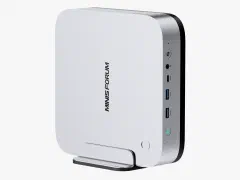 MINISFORUM 公式ストア(www.minisforum.jp・JP)
MINISFORUM AI X1 Pro-470132,799 円〜(記事の取得時点)
公式ストアで見る ›
Yahoo!ショッピング(PC&家電CaravanYU Yahoo!店)
MINISFORUM AI X1 Pro-470
Yahoo!ショッピングで見る ›
MINISFORUM 公式ストア(www.minisforum.jp・JP)
MINISFORUM AI X1 Pro-470132,799 円〜(記事の取得時点)
公式ストアで見る ›
Yahoo!ショッピング(PC&家電CaravanYU Yahoo!店)
MINISFORUM AI X1 Pro-470
Yahoo!ショッピングで見る ›
基本スペック
| 項目 | 内容(公式) | 出典 |
|---|---|---|
| CPU | AMD Ryzen™ AI 9 HX 470 / (12 コア/24 スレッド 、L3キャッシュ合計24MB、最大ブースト・クロック5.2GHz) | 日本語ページ |
| グラフィック | AMD Radeon™ 890Mグラフィックス / (グラフィックス周波数3100MHz) | 日本語ページ |
| メモリ | DDR5 SODIMM×2スロット / (装着|装着、合計最大128GBまで増設可能) | 日本語ページ |
| ストレージ | M.2 2280 PCIe4.0 NVME SSD スロット×3 / (装着|空|空、各4TBまで増設可能) / SDカード スロット×1 | 日本語ページ |
| ワイヤレス接続性 | M.2 2230 WIFI サポート(Wi-Fi 7 , BT5.4) | 日本語ページ |
| イーサネット | 2500Mbps LAN ×2 | 日本語ページ |
| ビデオ出力 | ① HDMI 2.1 FRL (4K@120Hz|8K@60Hz)x 1 / ② USB4 (4K@60Hz)×2 / ③ DP 2.0 (4K@120Hz|8K@60Hz)×1 / (※ケーブル使用お勧め:HDMI to HDMI/ USB-C to USB-C/ DP to DP ) | 日本語ページ |
| オーディオ出力 | HDMI ×1/スピーカー×2/3.5 mmコンボジャック×1 | 日本語ページ |
| オーディオ入力 | DMIC×2/3.5 mmコンボジャック×1 | 日本語ページ |
| 電源 | AC-IN 19V / 7.1A 134.9W(電源アダプター内蔵) | 日本語ページ |
| OS | Windows 11 | 日本語ページ |
| 重量・サイズ | 1.5Kg・195 × 195 × 42.5/47.5mm (LWH) | 日本語ページ |
| ペリフェラルインターフェース | 上側: / 指紋認証ボタン / 前側: / USB3.2 Gen2 Type-A ポート(10Gbps ) ×2 / 3.5 mmコンボジャック×1 / USB4ポート×1(Alt PD out 15W|40Gbps ) / Copilot ボタン×1 / DMIC×2 / 背面: / RJ45 2.5G イーサネットポート×2 / HDMI 2.1 FRL×1 / DP2.0 ×1 / USB4ポート×1(Alt PD in 100W & PD out 15W) / OCuLink×1(PCIe 4.0×4) / USB2.0 Type-A ポート ×1 / Kensington Lock×1 / CLR CMOS×1 | 日本語ページ |
| パッケージ内容 | 1 × AI X1 PRO 本体 / 1 × 電源ケーブル / 1 × HDMIケーブル / 3 × SSDヒートシンク / 1 × ブラケット / 1 × スタンド / 1 × 取扱説明書(日本語対応) | 日本語ページ |
動画で見る
日本語の動画を先に、海外の動画は参考として後に並べています。各行の再生位置から、その場面が開きます。場面の説明は自動字幕から書き、根拠の発言を機械で字幕と突き合わせたものです。人による確認と、画面上の表示との照合はしていません。
日本語の動画
 ToviWorks スマホ研究所
ToviWorks スマホ研究所(約 36 分)— ミニPCのベンチマークやAI性能の検証結果
 モバっと!ちゃんねる
モバっと!ちゃんねる(約 9 分)— ミニPCの内蔵GPUによるローカルLLMの活用例
この動画ならでは: 海外ニュースを毎日収集し日本語訳させている。
 Blow Planning
Blow Planning(約 17 分)— 内部の構造やメモリ換装とNPUでのAI動作結果
 かごめ【ゆっくり開封動画】
かごめ【ゆっくり開封動画】(約 13 分)
 戸田覚:ガジェット【辛口】点数評価
戸田覚:ガジェット【辛口】点数評価(約 14 分)
海外の動画(参考)
 Wei Min Chan
Wei Min Chan(約 12 分)— MINISFORUMのUSB PDバッテリー駆動検証
この動画ならでは: 背面のUSB 4端子に接続したPDバッテリーで起動を確認した。
 Robtech
Robtech(約 12 分)— 外付けGPUやメモリ増設時の性能と消費電力
この動画ならでは: 内蔵マイクとスピーカーは音質が良くないため使わないと述べる。
 Baglamukhi55
Baglamukhi55(約 6 分)
 Biraj Girvan
Biraj Girvan(約 6 分)
 ETA PRIME
ETA PRIME(約 17 分)— ローカルLLM実行や画像生成AIにおける動作状況
 LaNaveRETRO and 2 more
LaNaveRETRO and 2 more(約 30 分)
 Riccardo Palombo
Riccardo Palombo(約 19 分)— ゲームデモやLinux環境での画面表示の動作状況
何ができるか — 拡張と接続
OCuLink・USB4 と外付け GPU
背面の OCuLink 端子は PCIe 4.0 ×4 の速度で通信します。前面の USB4 端子は 40Gbps と記載されています。ただし、接続できるカードの種類や動作は、使用する端子とカードの仕様によって異なります。
ストレージの構成(M.2 3 本)
普段の作業で写真や動画の素材を大量に扱う場合、内蔵の SSD が 1 本だけだと容量が不足する場面があります。この PC は M.2 2280 PCIe4.0 NVMe SSD のスロットを 3 基備えており、標準構成では 1 本が装着済みで、残りの 2 本は空です。各スロットには最大 4TB までの SSD を増設できます。
TechRadar のレビューでは、テスト時に Samsung 4TB NVMe を供給された 1TB SSD とともにインストールし、内部ストレージの合計容量を 5TB にしたと報告されています。winandinet.jp の記述では、仮の設置にとどまるものの、M.2 PCIe SSD を増設したと述べられています。tomshardware.com のレビューでは、テストサンプルの 1TB Kingston PCIe Gen4 NVMe SSD は HMB キャッシュと QLC NAND を搭載していたと報告されています。
出典: TechRadar、winandinet.jp、tomshardware.com
メモリ(DDR5 SO-DIMM 2 スロット・増設できる)
この PC のメモリは DDR5 SODIMM のスロットを 2 基備えており、合計で最大 128GB まで増設できます。
winandinet.jp の記事では、レビュー対象のモデルはメモリ 32GB 1 枚のシングルチャンネルで、筆者は 32GB x 2 枚の 64GB デュアルチャンネルに増設(換装)したと報告されています。
出典: winandinet.jp
ポートと映像出力
映像出力は、HDMI 2.1 FRL で 4K@120Hz または 8K@60Hz、DisplayPort 2.0 で 4K@120Hz または 8K@60Hz、USB4 で 4K@60Hz が可能です。端子の数は、HDMI が背面に 1 個、DisplayPort が背面に 1 個、USB4 が前面と背面に各 1 個ずつあります。有線 LAN は、背面に 2.5Gbps のイーサネットポートが 2 個備わっています。
ほかの機種との比較(レビューが比べた相手)
gadgetrip.jp のレビューでは、シングルスレッド性能も Zen 4 の Ryzen 9 7940HS に比べて 1 割以上スコアを伸ばしていると報告されています。
出典: gadgetrip.jp
PC Watch のレビューでは、3DMark の比較はメモリが 32GB 1 基と 16GB 2 基の構成どうしで行われ、32GB 1 基の本機はかなり不利だと述べられています。
出典: PC Watch
Notebookcheck のレビューでは、同一筐体の旧型 Minisforum AI X1 Pro の AMD Ryzen AI 9 HX 370 と比較して及ばなかったと報告されています。
出典: Notebookcheck
techpathy.com のレビューでは、32GB のクアッドチャネル DDR5-7500 RAM を搭載した Asus Zephyrus G16 (Ryzen AI 9 HX 370) に対し、1×32GB 構成の AI X1 Pro 470 はほぼすべてのベンチマークで下回ったと報告されています。
出典: techpathy.com
Riccardo Palombo の動画では、本機は重く大きいため持ち歩くなら Mac Mini の方がはるかに良いとされ、レビュアーが所有する Mac Mini M4 Pro (24 GB) は本機より少し高いと述べられています。
出典: Riccardo Palombo
用途 — 実際に使われている例
ゲーム
Notebookcheck のレビューでは、Dota 2 Reborn を画質「high」でプレイした際、出荷時の設定で 60.7fps が出たと報告されています。画質を「ultra」に上げると 54.1fps に低下します。
出典: Notebookcheck
重いタイトルでは、画質設定によって結果が変わります。The Witcher 3 は「med.」で 56.9fps でしたが、「high」では 28.9fps でした。Baldur's Gate 3 は「low」で 26.8fps、「med.」で 20.4fps でした。gadgetrip.jp のレビューでは、デュアルチャネル(16GB×2)の構成で、Street Fighter 6 が FHD の「HIGH」設定でなんとか 30FPS、「LOW」設定でほぼ 60FPS に張り付いていたと報告されています。
出典: Notebookcheck、gadgetrip.jp
Cyberpunk 2077 の Ultra プリセットでは、1920 x 1080 で平均 12.5fps という結果が記載されています。F1 24 は「low」で 48.4fps、「high」で 34.4fps でした。notebookcheck のレビューのうち Dota 2 Reborn、F1 24、The Witcher 3、Baldur's Gate 3 の値は、電力設定が出荷時の設定(BIOS の性能プロファイルは「Auto」)で、解像度・アップスケーリング・フレーム生成・測定時の GPU の構成が確認できない条件下での報告であり、Cyberpunk 2077 の値は 1920 x 1080・Ultra プリセット・FSR off での報告です。
出典: Notebookcheck
仕事・制作・普段使い
ガルマックスのレビューでは、Web サイト閲覧、動画視聴、表計算、書類作成、メールといった日常使いの用途が確認されています。こうした処理の基本となる CPU 性能について、winandinet のレビュー記事では CPU に AMD Ryzen AI 9 HX 470 を用いた Cinebench R23 マルチの測定で 22879pts と 22837pts が記録されています。また、blowplanning の動画でも Cinebench R23 マルチで 22385.3pts が計測されています。
出典: ガルマックス、winandinet.jp、Blow Planning
TechRadar の記事によると、ベース構成のレビュー機において Premiere Pro と DaVinci が問題なく動作し、Lightroom Classic で Canon EOS R5 C と Hasselblad X2D II の大きな RAW ファイルを扱えたと報告されています。一方で同記事では、タイムラインのレンダリングや高度なエフェクトの性能向上にはより多くの RAM が必要だと感じられたとも報告されています。モバっと!ちゃんねるの動画では普段の仕事や動画編集に使用し、サイズは大きめなものの持ち運びもできるため、コワーキングスペースでの動画編集に役立つと報告されています。
出典: TechRadar、モバっと!ちゃんねる
AI・ローカル LLM
tomshardware.com のレビューでは、Procyon AI テストで Stable Diffusion Lite を用いて 500x500 ピクセルの画像を 10 秒または 11 秒ごとに生成したと報告されています。TechRadar のレビューでは、チップに組み込まれた 55 TOPS の NPU が CPU と GPU と合わせて合計 86 TOPS の AI 性能を提供し、Copilot や Llama などのローカル推論をクラウドではなくローカルで実行できると報告されています。
出典: tomshardware.com、TechRadar
ローカル LLM を動かして質問への回答を得る場面では、LM Studio で OpenAI GPT OSS 20B モデルをロードし、Radeon 890M を使用して回答を得たという報告があります。
出典: ETA PRIME
AI エージェントとして活用し、アプリのプログラム作成や植物栽培方法の調査、海外ニュースの日本語要約などを行っていた例もあります。ある動画では、速度は遅くリアルタイムに会話しながら作業させるのは無理なものの、例えば寝る前に依頼しておけば朝起きたら作業が完了していると述べられています。モバっと!ちゃんねるの動画では、内蔵 GPU に VRAM 32GB を割り当ててモデルを動かし、ComfyUI で画像生成や動画生成もできたと報告されています。
出典: モバっと!ちゃんねる
必要最小限でモデルが小さければなんとか動くという性能評価が示されている動画もあります。キャラクターの画像生成に本機の HX470 を使用しているという記述もあります。
出典: ToviWorks スマホ研究所、note(heavywisteriasix)
注意点
騒音と発熱
事務作業や動画編集で長時間使う場合、音の大きさが気になります。gadgetrip.jp のレビューでは、アイドル時で 35dB、FF14 実行時で 35.6dB、最大負荷時で 36.8dB と 39.1dB(背面・30cm 距離)が報告されています。winandinet.jp のレビューでは、CPU 使用率 100% 時に平均約 37dB と報告されています。
出典: gadgetrip.jp、winandinet.jp
高負荷時の温度は、レビューによって条件が異なります。garumax のレビューでは、Cinebench 2026 マルチコア実行時に CPU コア温度が 75℃ と報告されています。winandinet.jp のレビューでは、CINEBENCH R23 実行時に CPU 温度が最大 70.5℃ 以下と報告されています。notebookcheck のレビューでは、長時間の全負荷で SoC 温度が最大 67.5℃ と報告されています。etaprime の動画では、AI 処理を含むすべてのテストで最大 73℃ と報告されています。
出典: ガルマックス、winandinet.jp、Notebookcheck、ETA PRIME
無いもの・制限
SDカードスロットの速度は USB 2.0 接続だと思われるため、一般的な SD カードの最大速度まで引き出せないという報告があります。挿入時にカードが出っ張るため、物をぶつけないように注意が必要です。
出典: ガルマックス、Notebookcheck
指紋認証センサーの位置は天板の端にあるため、縦置きだと指が置きにくかったり、平置きの場合でも設置場所を考えなければならないという報告があります。Copilot ボタンを押すと Microsoft アカウントにログインしないと使えない仕様に変わっているという報告もあります。
出典: ガルマックス
OCuLink 端子の起動中の抜き差しには対応していないという報告があります。分解時の作業では、部品を動かす際にケーブルに注意する必要があると報告されています。強引に外そうとすると最悪の場合ケーブル断線の危険があるため注意が必要であるという報告もあります。
設定と導入で気をつけること
ベンチマークを実行する際、電力モードの設定が性能に影響する場合があります。ToviWorks スマホ研究所の動画では、パフォーマンスモードに設定しないと性能が出ない可能性があると報告されています。
出典: ToviWorks スマホ研究所
BIOS の設定画面では、ファンカーブの変更や電力制限の設定が可能であるという報告があります。
出典: Robtech
ベンチマークと実測
各出典が自分で測った値です。条件の違う値どうしは比べていません。
CPU(Cinebench R23 マルチ)
- winandinet(レビュー記事): 22879pts。CPU は AMD Ryzen AI 9 HX 470。電力設定・測定時の GPU の構成は確認できない。出典
- winandinet(レビュー記事): 22837pts。CPU は AMD Ryzen AI 9 HX 470。電力設定・測定時の GPU の構成は確認できない。出典
- blowplanning(動画): 22385.3pts。CPU の版は確認できない。電力設定・測定時の GPU の構成は確認できない。出典
3DMark(出典ごとの個別の値)
テスト名が違う値どうしは比べられません。行に「確認できない」と書いた条件は出典から確かめられていません。
- notebookcheck(レビュー記事): 4800pts。CPU は AMD Ryzen AI 9 HX 470。テストは「Fire Strike Score」、電力設定は「出荷時の設定(BIOS の性能プロファイルは「Auto」)」。測定時の GPU の構成は確認できない。出典
- tomshardware(レビュー記事): 4124pts。CPU は AMD Ryzen AI 9 HX 470。テストは「Time Spy」。測定時の GPU の構成・電力設定は確認できない。出典
- winandinet(レビュー記事): 3390pts。CPU は AMD Ryzen AI 9 HX 470。テストは「Steel Nomad Light」。測定時の GPU の構成・電力設定は確認できない。出典
ゲームのフレームレート(出典ごとの個別の値)
ゲーム・解像度・画質の設定・アップスケーリングの有無が違う値どうしは比べられません。
- notebookcheck(レビュー記事): 70.8fps。ゲームは「X-Plane 11.11」、画質の設定は「low」、電力設定は「出荷時の設定(BIOS の性能プロファイルは「Auto」)」。解像度・アップスケーリング・フレーム生成・測定時の GPU の構成は確認できない。出典
- notebookcheck(レビュー記事): 60.7fps。ゲームは「Dota 2 Reborn」、画質の設定は「high」、電力設定は「出荷時の設定(BIOS の性能プロファイルは「Auto」)」。解像度・アップスケーリング・フレーム生成・測定時の GPU の構成は確認できない。出典
- notebookcheck(レビュー記事): 56.9fps。ゲームは「The Witcher 3」、画質の設定は「med.」、電力設定は「出荷時の設定(BIOS の性能プロファイルは「Auto」)」。解像度・アップスケーリング・フレーム生成・測定時の GPU の構成は確認できない。出典
- notebookcheck(レビュー記事): 54.1fps。ゲームは「Dota 2 Reborn」、画質の設定は「ultra」、電力設定は「出荷時の設定(BIOS の性能プロファイルは「Auto」)」。解像度・アップスケーリング・フレーム生成・測定時の GPU の構成は確認できない。出典
- notebookcheck(レビュー記事): 50.2fps。ゲームは「X-Plane 11.11」、画質の設定は「med.」、電力設定は「出荷時の設定(BIOS の性能プロファイルは「Auto」)」。解像度・アップスケーリング・フレーム生成・測定時の GPU の構成は確認できない。出典
- notebookcheck(レビュー記事): 48.4fps。ゲームは「F1 24」、画質の設定は「low」、電力設定は「出荷時の設定(BIOS の性能プロファイルは「Auto」)」。解像度・アップスケーリング・フレーム生成・測定時の GPU の構成は確認できない。出典
- notebookcheck(レビュー記事): 46.4fps。ゲームは「Final Fantasy XV Benchmark」、画質の設定は「low」、電力設定は「出荷時の設定(BIOS の性能プロファイルは「Auto」)」。解像度・アップスケーリング・フレーム生成・測定時の GPU の構成は確認できない。出典
- notebookcheck(レビュー記事): 43.9fps。ゲームは「F1 24」、画質の設定は「med.」、電力設定は「出荷時の設定(BIOS の性能プロファイルは「Auto」)」。解像度・アップスケーリング・フレーム生成・測定時の GPU の構成は確認できない。出典
- notebookcheck(レビュー記事): 41.9fps。ゲームは「X-Plane 11.11」、画質の設定は「high」、電力設定は「出荷時の設定(BIOS の性能プロファイルは「Auto」)」。解像度・アップスケーリング・フレーム生成・測定時の GPU の構成は確認できない。出典
- notebookcheck(レビュー記事): 36.6fps。ゲームは「GTA V」、画質の設定は「high」、電力設定は「出荷時の設定(BIOS の性能プロファイルは「Auto」)」。解像度・アップスケーリング・フレーム生成・測定時の GPU の構成は確認できない。出典
- notebookcheck(レビュー記事): 34.4fps。ゲームは「F1 24」、画質の設定は「high」、電力設定は「出荷時の設定(BIOS の性能プロファイルは「Auto」)」。解像度・アップスケーリング・フレーム生成・測定時の GPU の構成は確認できない。出典
- notebookcheck(レビュー記事): 28.9fps。ゲームは「The Witcher 3」、画質の設定は「high」、電力設定は「出荷時の設定(BIOS の性能プロファイルは「Auto」)」。解像度・アップスケーリング・フレーム生成・測定時の GPU の構成は確認できない。出典
- notebookcheck(レビュー記事): 26.8fps。ゲームは「Baldur's Gate 3」、画質の設定は「low」、電力設定は「出荷時の設定(BIOS の性能プロファイルは「Auto」)」。解像度・アップスケーリング・フレーム生成・測定時の GPU の構成は確認できない。出典
- notebookcheck(レビュー記事): 23.7fps。ゲームは「Final Fantasy XV Benchmark」、画質の設定は「med.」、電力設定は「出荷時の設定(BIOS の性能プロファイルは「Auto」)」。解像度・アップスケーリング・フレーム生成・測定時の GPU の構成は確認できない。出典
- notebookcheck(レビュー記事): 20.4fps。ゲームは「Baldur's Gate 3」、画質の設定は「med.」、電力設定は「出荷時の設定(BIOS の性能プロファイルは「Auto」)」。解像度・アップスケーリング・フレーム生成・測定時の GPU の構成は確認できない。出典
- notebookcheck(レビュー記事): 19.4fps。ゲームは「The Witcher 3」、画質の設定は「ultra」、電力設定は「出荷時の設定(BIOS の性能プロファイルは「Auto」)」。解像度・アップスケーリング・フレーム生成・測定時の GPU の構成は確認できない。出典
温度(高負荷時の CPU)
- garumax(レビュー記事): 75℃。CPU は AMD Ryzen AI 9 HX 470。負荷は「Cinebench 2026 マルチコア」、温度の読み取り元は「CPUコア温度」。時間・電力設定・測定時の GPU の構成は確認できない。室温は原典に記載なし。出典
- etaprime(動画): 最大 73℃。CPU は AMD Ryzen AI 9 HX 470。負荷は「すべてのテスト(AI の処理を含む)」。温度の読み取り元・時間・電力設定・測定時の GPU の構成は確認できない。室温は原典に記載なし。出典
- winandinet(レビュー記事): 最大 70.5℃以下(上限・原文«70.5°C»)。CPU は AMD Ryzen AI 9 HX 470。負荷は「CINEBENCH R23」、温度の読み取り元は「CPU温度」。時間・室温・電力設定・測定時の GPU の構成は確認できない。出典
- notebookcheck(レビュー記事): 最大 67.5℃。CPU は AMD Ryzen AI 9 HX 470。負荷は「長時間の全負荷」、温度の読み取り元は「SoC」、電力設定は「出荷時の設定(BIOS の性能プロファイルは「Auto」)」。時間・室温・測定時の GPU の構成は確認できない。出典
騒音
- gadgetrip(レビュー記事): 最大 39.1dB。動作状態は「最大(背面)」、測定距離は「30cm」、部屋の暗騒音は「34.6dB(同じ表の『電源オフ』の行)」。電力設定は確認できない。測定時の GPU の構成・騒音計は原典に記載なし。出典
- winandinet(レビュー記事): 平均 約37dB。動作状態は「CPU使用率を100%とした際」、騒音計は「iPhone アプリ「デジベル X」」。測定距離・電力設定・測定時の GPU の構成は確認できない。出典
- gadgetrip(レビュー記事): 最大 36.8dB。動作状態は「最大」、測定距離は「30cm」、部屋の暗騒音は「34.6dB(同じ表の『電源オフ』の行)」。電力設定は確認できない。測定時の GPU の構成・騒音計は原典に記載なし。出典
- gadgetrip(レビュー記事): 35.6dB。動作状態は「FF14」、測定距離は「30cm」、部屋の暗騒音は「34.6dB(同じ表の『電源オフ』の行)」。電力設定は確認できない。測定時の GPU の構成・騒音計は原典に記載なし。出典
- gadgetrip(レビュー記事): 35dB。動作状態は「アイドル」、測定距離は「30cm」、部屋の暗騒音は「34.6dB(同じ表の『電源オフ』の行)」。電力設定は確認できない。測定時の GPU の構成・騒音計は原典に記載なし。出典
- tomshardware(レビュー記事): 最大 32dBA。動作状態は「測った中で最も高い値」、測定距離は「腕の長さほど」、置き場所・測った位置は「机の上・モニターの横」。騒音計・電力設定・測定時の GPU の構成は確認できない。出典
付録 — 出典と条件の内訳・原文
参考にした記事・動画
公式: MINISFORUM
初版(2026年10月)で参考にしたレビュー・動画(16 件):
- Minisforum AI X1 Pro with Ryzen AI 9 HX 470 review: Mini-PC upgrade for office, gaming & AI with RAM bottleneck? - Notebookcheck Review
- Minisforum AI X1 PRO-470の本音レビュー!プレミアムモデルの新型を試してみたぞ!! - ガルマックス
- モバっと!ちゃんねる
- MINISFORUM AI X1 Pro 470 実機レビュー、Ryzen AI 9 HX 470を搭載し、高負荷時にも静音、高品質な筐体のミニPC。メモリの増設、外付けグラボの接続も確認済 | Win And I net
- Minisforum AI X1 Pro-470 mini PC review | TechRadar
- 【実機レビュー】 MINISFORUM AI X1 Pro 470:高性能なのに超静音、価格以外文句なしのハイエンドミニPC | がじぇっとりっぷ
- Minisforum AI X1 Pro 470 review: AMD's Gorgon Point in a sleek mini PC desktop | Tom's Hardware
- モバっと!ちゃんねる
- ETA PRIME
- ToviWorks スマホ研究所
- Robtech
- 【西川和久の不定期コラム】Ryzen AI 9 HX 470搭載ミニPCが登場も一喜一憂。MINISFORUM「AI X1 PRO-470」 - PC Watch
- Minisforum AI X1 Pro 470 Review: A Capable Mini PC Held Back by Its RAM Configuration – TechPathy
- Riccardo Palombo
- Blow Planning
- Minisforum AI X1 PRO-470実機レビュー|重藤 六
SwitchBot公式ページ
クーポン「AF-4903」で5%引き(アフィリエイトクーポンになりますのでご協力お願いします)
割引の詳しい仕組みに関してはこちらのページを参照ください。