MINISFORUM AI X1 のスペック・ベンチマーク・できること — 実機レビュー記事・動画から整理

目次
参考にしたレビュー記事・動画の内容は、それぞれが公開された時点のものです。発売後に分かった使い方や、BIOS・ドライバー・ソフトの更新後の再検証は、出典と確認日を添えてこの記事に追記していきます。価格を確認した日時は「価格と購入先」の節に書いています。
AI X1 を実際に試したレビュー記事・動画と MINISFORUM の公式情報を、出典と構成(CPU・GPU とその接続)つきで整理しました。
結論 — AI X1 はどんな人に向くか
この機種の個性
- 最安の構成の価格が59,999円と、記事にしたミニPC22機種の中で最も安価な位置にあります。
- Ryzen AI 9 HX 470搭載時のCPUスコア(比較表)は37711で77個中7番目、内蔵GPUスコア(比較表)は4200で22個中3番目と、ミニPCの中で際立って高い処理性能を持っています(構成によりCPUやGPU、メモリは異なります)。
- 重さが0.6kg(公式記載: 0.6Kg)と記事にしたミニPC15機種中2番目に軽く、本体体積も0.84Lと小型です。
- 一方で、同じCPUを搭載する他機種が有線LANポートを2口備えているのに対して本機は1口のみであり、M.2スロットも2つにとどまります。
個性が生きる使い方
写真・動画の編集やコンテンツ作成
- 要ること: 負荷の高いエンコードや編集作業をこなせる高いCPU・グラフィック性能と、素材保存のためのストレージ拡張性が要ります。
- この機種では: Ryzen AI 9 HX 470選択時はCPUスコア37711(77個中7番目)、内蔵GPUスコア4200(22個中3番目)の高い性能を発揮し、M.2 2280 NVMe SSDスロットを2つ備え各4TBまで増設できます。
- 条件・限界: 構成によって選べるCPUやGPU、メモリ上限(最大128GB、Ryzen 7 255/260では最大64GB)が異なるほか、Ryzen AI 9 HX 470搭載機でCinebenchマルチコア実行時にCPU温度が最大89℃に達した報告があるため、長時間の高負荷をかけ続ける使い方には注意が必要です。
- 実例: Mash ITの動画でPhotoshopや軽い動画編集ができると報告され、Mr. Sujanoの動画で動画録画・編集やコンテンツ作成に利用された報告や、Tech Guy Beauの動画で16スレッドの動画編集やエンコーディングが成功した例が挙げられています。
省スペース・低予算での日常事務やWeb閲覧・学習
- 要ること: 設置スペースをとらない小型軽量さ、日常ソフトやWeb閲覧が快適に動くレスポンス、導入しやすい手頃な価格が要ります。
- この機種では: 最安の構成の価格が59,999円(22機種中1番目の安さ)で、本体体積0.84L、重さ0.6kg(15機種中2番目の軽さ)と非常にコンパクトです。
- 条件・限界: 最安構成(Ryzen 7 255など)では最上位CPUほどのスコアは出ない点や、内蔵マイクやスピーカーの音質が良くないため通話用途では外部マイク等の接続が推奨される点に留意が必要です。
- 実例: Mash ITの動画でWeb閲覧やアプリ起動、学校での課題、YouTubeなどの日常用途で高速に動作すると報告され、winandinetの記事でもライトユースで上位CPU搭載PCと同様にキビキビ動作したと報告されています。
ゲームプレイや外付けGPUによる描画性能の強化
- 要ること: 3D描画をこなすグラフィック性能や、重量級ゲームを視野に入れたグラフィック拡張環境が要ります。
- この機種では: 内蔵GPUスコア4200(Radeon 890M)の性能を持つほか、背面のOCuLink端子(PCIe 4.0×4)により外付けGPU(eGPU)を接続できます。
- 条件・限界: 内蔵GPU単体でAAAタイトルを遊ぶ場合は設定の調整が必要になりやすく、OCuLink接続を使用する際はアクティブな状態でM.2スロットを1つ消費するため、本体内蔵ストレージが制限されます。
- 実例: hostborのレビューやMash ITの動画でeSportsタイトルの良好な動作や設定調整によるAAAタイトルのプレイが報告されているほか、Family Pop TVのレビューでOCuLink経由のeGPU接続によりForza Horizon 5を実行した例があります。
合わない人
- 有線LANポートを2口使ってネットワークを二重化したりルーター用途として使いたい人には、有線LANポートが1口しかないため向きません。
- OCuLink端子で外付けGPUを接続しつつ、本体内にM.2 SSDを2枚装着して大容量ストレージを運用したい人は、OCuLink使用時にM.2スロットを1つ消費するため困ることになります。
- 外付けハブを使わずに多数のUSB機器を直接接続したい人(USB端子は合計5つ)や、外部マイク・スピーカーを用意せずに本体のみで高品位なWeb会議を行いたい人(内蔵マイク・スピーカーの音質が良くない)には不便が生じる可能性があります。
同じ CPU の機種との選び分け
- 同じCPU(Ryzen AI 9 HX 470)を搭載するGEEKOM A9 MAX(179,900円)、MINISFORUM AI X1 Pro-370(119,999円)、MINISFORUM AI X1 Pro-470(132,799円)、GMKtec EVO-X1(171,999円)、GMKtec EVO-X1 Pro(251,999円)と比べて、最安の構成の価格が59,999円と大幅に安いため、導入コストを抑えたい場合には有力な理由になります。
- 同じCPUのMINISFORUM AI X1 Pro-370やPro-470(体積1.81L)と比べると、本機は体積0.84Lと半分以下のサイズで設置できる点が選ぶ理由になります。
- 一方で、GEEKOM A9 MAX、MINISFORUM AI X1 Pro-370/Pro-470、GMKtec EVO-X1/EVO-X1 Proがいずれも有線LANポートを2口備えるのに対し本機は1口しかなく、MINISFORUM AI X1 Proシリーズ(M.2スロット3つ、電源134.9W)と比べて本機はM.2スロットが2つ、電源が120Wと控えめであるため、有線LANのポート数や拡張性、電源容量を優先するなら他機種が選ばれる理由になります。
- より体積の小さい本体を最優先する場合は、本機(0.84L)よりもわずかに体積が小さいGMKtec EVO-X1 Pro(0.75L)が選ばれる理由になります。
前の形の結論(読み比べ用)
MINISFORUM AI X1 は、AMD Ryzen 7 255、AMD Ryzen 7 260、AMD Ryzen AI 9 HX470 から CPU を選べ、DDR5 SODIMM メモリの増設スロットや OCuLink 端子を備えた、128 × 126 × 52 mm のミニ PC です。(MINISFORUM 公式(日本語ページ))
向く人
- 日常的な事務処理や動画視聴などの普段使いを小型の本体で行いたい人に向いており、Ryzen 7 255 搭載機で普段使いのライトユースを約一週間使用した際、上位の CPU を搭載する PC と同様にキビキビと動作したという winandinet の報告があるため、候補になります。(winandinet.jp)
- 写真の加工や負荷の軽い動画編集など、簡単なクリエイティブ作業を行いたい人に向いており、Mash IT の動画で Photoshop や軽い動画編集ができると報告されているため、作業の規模が合えば候補になります。(Mash IT)
- 複数の画面を並べて日常の作業を行いたい人。HDMI 2.1 FRL や DP 2.0、2 つの USB4 端子による映像出力を備えており、作業環境を広げたい人の候補になります。(MINISFORUM 公式(日本語ページ))
条件付き
- 内蔵グラフィック機能で PC ゲームを遊びたい人については、Mash IT の動画で eSports タイトルがよく動作し、AAA タイトルは設定を調整すればほぼプレイ可能と報告されていますが、遊ぶタイトルや解像度、画質設定によって動作が変わるため、設定の調整が必要かを確認してください。(Mash IT)
- 将来的に外付けグラフィックカードを接続して描画処理を強化したい人については、winandinet のレビューで OCuLink 端子経由で MINISFORUM DEG1 ドックを用い GeForce GTX 1080 の動作が確認されていますが、外付けの構成やドック、電源の容量によって使える範囲が変わる点を確認してください。(MINISFORUM 公式(日本語ページ)、winandinet.jp)
- 大容量のデータを本体内に保存して作業したい人については、M.2 2280 PCIe4.0 NVME SSD スロットが 2 つあり各 4TB まで増設可能ですが、スロットの空き状況や実際に使える容量は自身で用意する SSD の構成によって決まる点を確認してください。(MINISFORUM 公式(日本語ページ))
この記事の要点
- ストレージは M.2 2280 PCIe4.0 NVME SSD スロットを 2 つ備え、各 4TB まで増設可能です。(MINISFORUM 公式(日本語ページ))
- 映像出力端子として HDMI 2.1 FRL が 1 つ、DP 2.0 が 1 つ、USB4 が 2 つ備わっており、背面の OCuLink 端子は PCIe 4.0×4 の接続に対応しています。(MINISFORUM 公式(日本語ページ))
- 通信機能として 2500Mbps の有線 LAN ポートを 1 つ備え、無線は Wi-Fi 7 と Bluetooth 5.4 をサポートしています。(MINISFORUM 公式(日本語ページ))
- アイドル時の騒音について、hostbor のレビュー記事ではアイドル状態の動作で 29dBA と報告されています。(hostbor.com)
- 高負荷時の消費電力について、八尋工房の動画では Ryzen AI 9 HX 470 搭載機においてパフォーマンスモードで Cinebench マルチコア実行中の CPU パッケージ消費電力が 70W 以下と報告されています。(八尋工房 YahiroLab)
価格と購入先
MINISFORUM 公式ストア(www.minisforum.jp・JP)の新品の価格(日本円・税込)。2026-10-10 13:45(日本時間)に取得した時点の価格で、今の価格とは違うことがあります。
| 構成 | 価格(税込) |
|---|---|
| Ryzen 7 255・ベアボーン(OS なし) | 59,999 円 |
| Ryzen 7 255・32GB RAM + 512GB SSD | 142,399 円 |
| Ryzen 7 255・32GB RAM + 1TB SSD(取得時点で売り切れ) | 191,999 円 |
| Ryzen AI 9 HX 370・32GB RAM + 1TB SSD | 196,799 円 |
| Ryzen AI 9 HX 470・ベアボーン(OS なし) | 119,999 円 |
| Ryzen AI 9 HX 470・32GB RAM + 1TB SSD | 229,599 円 |
※以下のリンクはアフィリエイトリンク(広告)です。
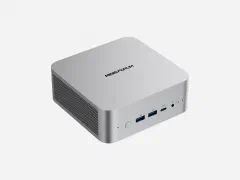 MINISFORUM 公式ストア(www.minisforum.jp・JP)
MINISFORUM AI X159,999 円〜(記事の取得時点)
公式ストアで見る ›
楽天市場(MINISFORUM JAPAN)
MINISFORUM AI X1
楽天で見る ›
MINISFORUM 公式ストア(www.minisforum.jp・JP)
MINISFORUM AI X159,999 円〜(記事の取得時点)
公式ストアで見る ›
楽天市場(MINISFORUM JAPAN)
MINISFORUM AI X1
楽天で見る ›
基本スペック
| 項目 | 内容(公式) | 出典 |
|---|---|---|
| CPU | AMD Ryzen™ 7 255 / (8 コア/16 スレッド 、L3キャッシュ合計16MB、最大ブースト・クロック4.9GHz) / AMD Ryzen™ 7 260 / (8 コア/16 スレッド 、L3キャッシュ合計16MB、最大ブースト・クロック5.1GHz) / AMD Ryzen™ AI 9 HX470 / (12 コア/24 スレッド 、L3キャッシュ合計24MB、最大ブースト・クロック5.2GHz) | 日本語ページ |
| グラフィック | AMD Radeon™ 780Mグラフィックス / (グラフィックス周波数2600MHz) / AMD Radeon™ 780Mグラフィックス / (グラフィックス周波数2700MHz) / AMD Radeon™ 890Mグラフィックス / (グラフィックス周波数3100MHz) | 日本語ページ |
| メモリ | DDR5 SODIMM×2スロット / (装着|空、合計最大 / 64GB / まで増設可能) / DDR5 SODIMM×2スロット / (装着|空、合計最大 / 64GB / まで増設可能) / DDR5 SODIMM×2スロット / (装着|空、合計最大 / 128GB / まで増設可能) | 日本語ページ |
| ストレージ | M.2 2280 PCIe4.0 NVME SSD スロット×2 / (装着|空、各4TBまで増設可能) / M.2 2280 PCIe4.0 NVME SSD スロット×2 / (装着|空、各4TBまで増設可能) / M.2 2280 PCIe4.0 NVME SSD スロット×2 / (装着|空、各4TBまで増設可能) | 日本語ページ |
| ワイヤレス接続性 | M.2 2230 WIFI サポート(Wi-Fi 7 , BT5.4) / M.2 2230 WIFI サポート(Wi-Fi 7 , BT5.4) / M.2 2230 WIFI サポート(Wi-Fi 7 , BT5.4) | 日本語ページ |
| イーサネット | 2500Mbps LAN ×1 / 2500Mbps LAN ×1 / 2500Mbps LAN ×1 | 日本語ページ |
| ビデオ出力 | ① HDMI 2.1 FRL (4K@120Hz|8K@60Hz)x 1 / ② USB4 (4K@60Hz)×2 / ③ DP 2.0 (4K@120Hz|8K@60Hz)×1 / (※ケーブル使用お勧め:HDMI to HDMI/ USB-C to USB-C/ DP to DP ) / ① HDMI 2.1 FRL (4K@120Hz|8K@60Hz)x 1 / ② USB4 (4K@60Hz)×2 / ③ DP 2.0 (4K@120Hz|8K@60Hz)×1 / (※ケーブル使用お勧め:HDMI to HDMI/ USB-C to USB-C/ DP to DP ) / ① HDMI 2.1 FRL (4K@120Hz|8K@60Hz)x 1 / ② USB4 (4K@60Hz)×2 / ③ DP 2.0 (4K@120Hz|8K@60Hz)×1 / (※ケーブル使用お勧め:HDMI to HDMI/ USB-C to USB-C/ DP to DP ) | 日本語ページ |
| オーディオ出力 | HDMI ×1/スピーカー×2/3.5 mmコンボジャック×1 / HDMI ×1/スピーカー×2/3.5 mmコンボジャック×1 / HDMI ×1/スピーカー×2/3.5 mmコンボジャック×1 | 日本語ページ |
| オーディオ入力 | DMIC×2/3.5 mmコンボジャック×1 / DMIC×2/3.5 mmコンボジャック×1 / DMIC×2/3.5 mmコンボジャック×1 | 日本語ページ |
| 電源 | DC-IN 19V /6.32A 120W / DC-IN 19V /6.32A 120W / DC-IN 19V /6.32A 120W | 日本語ページ |
| OS | Windows 11 / Windows 11 / Windows 11 | 日本語ページ |
| 重量・サイズ | 0.6Kg・128 × 126 × 52 mm (LWH) / 0.6Kg・128 × 126 × 52 mm (LWH) / 0.6Kg・128 × 126 × 52 mm (LWH) | 日本語ページ |
| ペリフェラルインターフェース | 前側: / USB3.2 Gen2 Type-A ポート(10Gbps ) ×2 / 3.5 mmコンボジャック×1 / USB4ポート×1(Alt PD out 15W|40Gbps ) / DMIC×2 / 背面: / RJ45 2.5G イーサネットポート×1 / HDMI 2.1 FRL×1 / DP2.0 ×1 / USB4ポート×1(Alt PD in 100W & PD out 15W) / OCuLink×1(PCIe 4.0×4) / USB2.0 Type-A ポート ×1 / 前側: / USB3.2 Gen2 Type-A ポート(10Gbps ) ×2 / 3.5 mmコンボジャック×1 / USB4ポート×1(Alt PD out 15W|40Gbps ) / DMIC×2 / 背面: / RJ45 2.5G イーサネットポート×1 / HDMI 2.1 FRL×1 / DP2.0 ×1 / USB4ポート×1(Alt PD in 100W & PD out 15W) / OCuLink×1(PCIe 4.0×4) / USB2.0 Type-A ポート ×1 / 前側: / USB3.2 Gen2 Type-A ポート(10Gbps ) ×2 / 3.5 mmコンボジャック×1 / USB4ポート×1(Alt PD out 15W|40Gbps ) / DMIC×2 / 背面: / RJ45 2.5G イーサネットポート×1 / HDMI 2.1 FRL×1 / DP2.0 ×1 / USB4ポート×1(Alt PD in 100W & PD out 15W) / OCuLink×1(PCIe 4.0×4) / USB2.0 Type-A ポート ×1 | 日本語ページ |
動画で見る
日本語の動画を先に、海外の動画は参考として後に並べています。各行の再生位置から、その場面が開きます。場面の説明は自動字幕から書き、根拠の発言を機械で字幕と突き合わせたものです。人による確認と、画面上の表示との照合はしていません。
日本語の動画
 八尋工房 YahiroLab
八尋工房 YahiroLab(約 17 分)
この動画ならでは: 性能を検証するため自前のメモリを1枚追加して2枚構成にすると説明。
 戸田覚:ガジェット【辛口】点数評価
戸田覚:ガジェット【辛口】点数評価(約 13 分)
 戸田覚:ガジェット【辛口】点数評価
戸田覚:ガジェット【辛口】点数評価(約 17 分)
海外の動画(参考)
 Family Pop TV
Family Pop TV(約 11 分)— 外付けGPU接続時のゲーム動作と本体の静音性
この動画ならでは: 負荷時でも騒音値は約38〜40dBにとどまる。
 Mr. Sujano
Mr. Sujano(約 12 分)— ゲーム動作と日常用途やコンテンツ作成の適性
 Tech Guy Beau
Tech Guy Beau(約 22 分)— 外付けGPUをOculinkドックに接続する様子
この動画ならでは: OculinkドックのDEG1に外付けGPUの4070 Superを接続した。
 Fix64
Fix64
Fix64(約 14 分)
 Mash IT
Mash IT(約 14 分)— 給電方式別の電力制限とゲームの動作状況
 Nerdbench
Nerdbench(約 4 分)
 Robtech
Robtech(約 12 分)
何ができるか — 拡張と接続
OCuLink のドックで外付け GPU をつなぐ
普段の作業で画像処理や動画編集の負荷が重くなると、内蔵のグラフィック機能だけでは心もとない場面があります。その際、背面にある OCuLink 端子を使って外付けのグラフィックカードを接続する構成が考えられます。winandinet のレビューでは、AMD Ryzen 7 255 を搭載したこの PC に、GeForce GTX 1080 を MINISFORUM DEG1 というドック経由で装着し、動作を確認したと報告されています。接続するカードやドックの形状、電源の容量によって、使える範囲や安定性は変わります。
出典: MINISFORUM 公式(日本語ページ)、winandinet.jp
OCuLink・USB4
この PC には、背面に OCuLink 端子と USB4 端子が備わっています。USB4 端子からは、4K@60Hz の映像出力が可能で、2 台のモニターを同時に接続して動作確認したレビューがあります。OCuLink 端子は PCIe 4.0×4 の速度で接続できます。4ベイの NVMe エンクロージャーを USB4 で接続できるというレビューもあります。
出典: MINISFORUM 公式(日本語ページ)、winandinet.jp、Tech Guy Beau
ストレージの構成(M.2)
この PC には、M.2 2280 PCIe4.0 NVME SSD スロットが 2 つ備わっています。写真の整理や動画の編集で、保存するファイルの量が増える場面では、このスロット数と規格が役立ちます。各スロットには、4TB までの SSD を増設できます。
メモリ(DDR5 SO-DIMM・増設できる)
複数のウィンドウやブラウザのタブを同時に開いて作業する場面では、メモリの量によって動作の滑らかさが変わります。この PC には、DDR5 SODIMM のスロットが 2 つ備わっています。
Ryzen 7 255 と Ryzen 7 260 のモデルでは、合計 64GB まで増設可能です。
ポートと映像出力
映像出力は、HDMI 2.1 FRL で 4K@120Hz または 8K@60Hz、DP 2.0 で 4K@120Hz または 8K@60Hz、USB4 で 4K@60Hz が可能です。前面には USB3.2 Gen2 Type-A ポートが 2 つ、3.5 mm コンボジャックが 1 つ、USB4 ポートが 1 つ、DMIC が 2 つ備わっています。背面には RJ45 2.5G イーサネットポートが 1 つ、HDMI 2.1 FRL が 1 つ、DP2.0 が 1 つ、USB4 ポートが 1 つ、OCuLink が 1 つ、USB2.0 Type-A ポートが 1 つ備わっています。有線 LAN は 2500Mbps のポートが 1 つです。
ほかの機種との比較(レビューが比べた相手)
hostbor.com のレビューでは、AMD Ryzen 7 255 を搭載したモデルの Cinebench R23 シングルコアテストで 1725 点を記録し、同クラスの競合プロセッサに近いスコアを示したと報告されています。このチップは AMD Ryzen 7 8745HS のリブランド品であるという指摘もあります。
出典: hostbor.com
用途 — 実際に使われている例
ゲーム
ゲームを起動して遊ぼうとするとき、内蔵グラフィックの性能によって画質や解像度が変わります。hostbor.com のレビューでは、Radeon 780M を使った構成で、eSports タイトルが 1080p で優れたパフォーマンスを示したと報告されています。
出典: hostbor.com
同じ内蔵グラフィックでも、タイトルや設定によって結果が異なります。Mash IT の動画では、Apex を 1080p の低・中設定で実行し、World of Tanks、Counterstrike、Dota、Apex などの eSports タイトルはよく動作したと報告されています。AAA タイトルは設定を調整すればほぼプレイ可能だったと報告されています。
出典: Mash IT
Family Pop TV のレビューでは、OCuLink 経由で eGPU を接続した構成で Forza Horizon 5 を実行した例が紹介されています。
出典: Family Pop TV
仕事・制作・普段使い
日常的な事務処理やウェブ閲覧を行う場合、作業の負荷によって動作の様子が変わります。Mash IT の動画では、Web 閲覧やアプリの起動、学校での課題、YouTube など、一般的な日常の用途で高速に動作する状況が説明されています。winandinet.jp の記事では、高負荷の作業を行わず普段使いのライトユースで約一週間使用した際、上位の CPU を搭載する PC と同様にキビキビと動作したと報告されています。
出典: Mash IT、winandinet.jp
負荷のかかる処理を伴う作業では、CPU の測定スコアが参考になります。winandinet のレビュー記事では、AMD Ryzen 7 255 の版において、Cinebench R23 マルチの測定値が 16617pts であったと報告されています。
出典: winandinet.jp
写真の加工や動画の作成を行う場合、扱うソフトや作業の規模によって行える範囲が左右されます。Mash IT の動画では、Photoshop や軽い動画編集ができると報告されています。Mr. Sujano の動画では、動画録画・編集やコンテンツ作成に利用したと述べられています。Tech Guy Beau の動画では、16 スレッドで動画編集を行う場面において、AMD の動画エンコーディングや Nvidia アプリで Nvidia ベースのエンコーディングを実行した例が成功として挙げられています。
出典: Mash IT、Mr. Sujano、Tech Guy Beau
注意点
騒音と発熱
hostbor のレビューでは、アイドル時の騒音が 29dBA と報告されています。一方、八尋工房の動画では、Ryzen AI 9 HX 470 を搭載したモデルで Cinebench マルチコアを約 5 分実行し、パフォーマンスモードで CPU 温度が最大 89℃ に達したと報告されています。winandinet のレビューでは、Ryzen 7 255 で CINEBENCH R23 を実行した際に CPU 温度が最大約 80℃ だったと報告されています。gsmarena のレビューでは、Ryzen AI 9 365 で 3 時間のストレステストを行い、CPU 温度が 70℃ 超だったと報告されています。八尋工房の動画では、Ryzen AI 9 HX 470 で Cinebench マルチコアを実行中、CPU パッケージの消費電力が 70W 以下だったと報告されています。
出典: hostbor.com、八尋工房 YahiroLab、winandinet.jp、gsmarena.com
無いもの・制限
Mr. Sujano の動画では、USB 端子は合計 5 つ(USB-C 2 つ・USB-A 3 つ)で、ハブが必要になる場合があると報告されています。
出典: Mr. Sujano
OCuLink 接続を使用する際は、アクティブな状態で 1 つの M.2 スロットを消費する点が指摘されています。
出典: hostbor.com
内蔵マイクやスピーカーの音質は良くなく、外部マイクを接続することが推奨されているという報告があります。電源アダプタについては、バレルジャック形状であるという報告もあります。
出典: Mash IT、Mr. Sujano
ベンチマークと実測
各出典が自分で測った値です。条件の違う値どうしは比べていません。
CPU(Cinebench R23 マルチ)
- winandinet(レビュー記事): 16617pts。CPU は AMD Ryzen 7 255。電力設定・測定時の GPU の構成は確認できない。出典
3DMark(出典ごとの個別の値)
テスト名が違う値どうしは比べられません。行に「確認できない」と書いた条件は出典から確かめられていません。
- winandinet(レビュー記事): 2738pts。CPU は AMD Ryzen 7 255。テストは「Steel Nomad Light」。測定時の GPU の構成・電力設定は確認できない。出典
消費電力(高負荷時)
- 八尋工房yahirolab(動画): 70W以下(上限・原文«70W»)。CPU は AMD Ryzen AI 9 HX 470。測定点は「CPU パッケージ」、負荷は「Cinebench マルチコアの実行中(瞬間の値)」、電力設定は「パフォーマンスモード」。測定器・ソフト・測定時の GPU の構成は確認できない。出典
温度(高負荷時の CPU)
- winandinet(レビュー記事): 最大 約80℃。CPU は AMD Ryzen 7 255。負荷は「CINEBENCH R23」、温度の読み取り元は「CPU 温度」。電力設定・測定時の GPU の構成は確認できない。室温・時間は原典に記載なし。出典
- gsmarena(レビュー記事): 70℃超。CPU は AMD Ryzen AI 9 365。負荷は「3 時間のストレステスト」、温度の読み取り元は「CPU」。時間・電力設定・測定時の GPU の構成は確認できない。室温は原典に記載なし。出典
- 八尋工房yahirolab(動画): 最大 89℃。CPU は AMD Ryzen AI 9 HX 470。負荷は「Cinebench マルチコア」、温度の読み取り元は「CPU の温度」、時間は「約 5 分」、電力設定は「パフォーマンスモード」。測定時の GPU の構成は確認できない。室温は原典に記載なし。出典
騒音
- hostbor(レビュー記事): 29dBA。動作状態は「アイドル」。測定距離・騒音計・電力設定・測定時の GPU の構成は確認できない。出典
付録 — 出典と条件の内訳・原文
参考にした記事・動画
公式: MINISFORUM
初版(2026年10月)で参考にしたレビュー・動画(8 件):
- Mash IT
- Minisforum AI X1 Review: Exceptional Power, One Catch - Hostbor - Tech Reviews, Home Labs & AI Computing Guide
- MINISFORUM AI X1 実機レビュー、Ryzen 7 255を搭載し快速、OCulinkでのグラボも安定動作、アルミ製筐体も特筆すべき高品質なミニPC | Win And I net
- Tech Guy Beau
- Mr. Sujano
- 八尋工房 YahiroLab
- Family Pop TV
- Minisforum AI X1 - Ryzen 9 AI mini PC review - GSMArena.com news
SwitchBot公式ページ
クーポン「AF-4903」で5%引き(アフィリエイトクーポンになりますのでご協力お願いします)
割引の詳しい仕組みに関してはこちらのページを参照ください。