GEEKOM IT13 MAX のスペック・ベンチマーク・できること — 実機レビュー記事・動画から整理

目次
初版: 2026年10月20日/最終更新: 2026年10月20日。参考にしたレビュー記事・動画の内容は、それぞれが公開された時点のものです。発売後に分かった使い方や、BIOS・ドライバー・ソフトの更新後の再検証は、出典と確認日を添えてこの記事に追記していきます。価格を確認した日時は「価格と購入先」の節に書いています。
IT13 MAX を実際に試したレビュー記事・動画と GEEKOM の公式情報を、出典と構成(CPU・GPU とその接続)つきで整理しました。
結論 — IT13 MAX はどんな人に向くか
この機種の個性
- 体積0.9Lの小型筐体ながら、比較表のCPUスコア29105(比較表77個中これより下が54個)のIntel Core Ultra 9 185Hと内蔵GPUスコア3000(比較表22個中これより下が15個)のIntel Arc Graphicsを備え、USB4端子も2個搭載するなど、上位寄りの基本処理能力と高い接続性を持っています。
- 一方で、メモリはオンボードLPDDR5で直付けされており購入後の交換・増設ができず、記事にした28機種中16機種が対応しているメモリ増設に対応していません。
- また、NPU性能は11 TOPSであり、記事にしたミニPC 15機種の中で15番目にとどまります。
個性が生きる使い方
4Kマルチモニターを活用した事務・クリエイティブ作業
- 要ること: 複数画面への映像出力、RAW現像や動画編集を行えるCPU・GPU性能、周辺機器との高速接続。
- この機種では: CPUスコア29105のCore Ultra 9 185Hと内蔵GPUスコア3000のIntel Arc Graphicsを搭載し、背面のUSB4.0 Type-C端子2個とHDMI 2.0端子2個を合わせて最大4画面の4Kモニター出力に対応します。
- 条件・限界: 日常的な作業から4K動画編集を行う人なら有力ですが、メモリがオンボードで交換・増設できないため将来的に32GB以上へ増やしたい人には向きません。また高負荷時には騒音が55.2〜56.8dBAや60dB程度に達するため、静かな環境を最優先する人には注意が必要です。
- 実例: Adobe Premiereで4K素材を編集した際に大きな待ち時間がなかったことや、RAWファイル21枚の一括書き出し、複数アプリを同時に開いて快適に作業できた実例が報告されています。
標準設定での3Dゲームや外付けGPUによるゲーム環境構築
- 要ること: 実用的なグラフィック描画性能、または将来的に外部GPUを接続できる拡張性。
- この機種では: 内蔵GPUスコア3000のIntel Arc Graphicsを備え、背面にUSB4.0 Type-C端子を2個搭載しています。
- 条件・限界: 画質設定を調整して楽しむ人や外付けGPUを接続する人なら有力ですが、Speed Wayスコア481、Port Royalスコア1601にとどまり、レイトレーシングを使う最新の重量級タイトルを本体単体で快適に動かしたい人には不足します。
- 実例: フォートナイトを画質設定「中」以下で実用的なレベルでプレイできたことや、背面のUSB4でeGPUを接続して動作を確認した報告があります。
Proxmox等を導入した小型ホームラボ・コンテナサーバー
- 要ること: 並行処理を支えるCPU性能、高速なネットワーク環境、省スペース性。
- この機種では: CPUスコア29105のCore Ultra 9 185H、2.5Gbps対応のRJ45 LANポート2個、M.2スロット2基を備え、本体体積0.9Lの小型設計です。
- 条件・限界: 小規模な検証やコンテナ運用なら有力ですが、メモリの交換・増設ができないため、大規模な仮想マシンを多数立ち上げたい人にはメモリ容量が不足する可能性があります。またvPro機能の対応状況は確認が必要です。
- 実例: Proxmox環境でPortainerやDockerを動かす手順や、GPUパススルーを有効化して移行した実例が報告されています。
合わない人
- 購入後にメモリを32GB以上に交換・増設したい人や、パーツの自由なカスタマイズを重視する人(メモリがオンボードLPDDR5で直付けされており、交換や増設ができないため)。
- 負荷の高いローカルAIモデルを本格的に運用したい人や、NPU性能を重視する人(NPUが11 TOPSで比較した15機種中最下位であり、負荷の高いモデルではNVMeをRAMとして使って読み込みが延々と続くと報告されているため)。
- 高負荷な処理を連続して行う際にも静かな動作環境を求める人(Cinebench実行時などの高負荷時に騒音が55.2〜56.8dBAや60dB程度まで上昇しファンの音が聞こえると報告されているため)。
同じ CPU の機種との選び分け
- 材料内に同じCPU(Intel Core Ultra 9 185H)を搭載した他機種の個別比較情報はありませんが、同CPU搭載機と比べる場合、0.9Lの小型筐体に2基のUSB4端子、2基の2.5Gbps有線LANポート、最大4画面の4K映像出力を備える接続性の高さは本機を選ぶ理由になります。
- 一方で、他機種では可能な場合があるメモリの交換・増設がオンボードLPDDR5のため行えない点や、NPUが最大11 TOPSにとどまる点は、同じCPUを持つ他機種と比較しても選ばない理由になり得ます。
前の形の結論(読み比べ用)
向く人
- 4K素材を用いた動画編集を行う人に向いており、Adobe Premiereで4K素材を編集した際に大きな待ち時間がないと報告されているため、制作作業の候補になります。(Pixarion)
条件付き
- PCでゲームをプレイしたい人。フォートナイトでは画質設定を「中」以下に調整すれば実用的なレベルでプレイ可能と報告されていますが、遊ぶタイトルや画質設定によって動作が変わるかを確認してください。(tikgadget.jp)
- 外付けGPUを接続してグラフィックの処理を高めたい人に向いており、USB4ポートにeGPUを接続して動作することを確認した報告があります(本機の背面にはUSB4.0 Type-C端子が2個あります)。(GEEKOM 公式(日本語ページ)、Robtech)
この記事の要点
- メモリは2 × オンボード LPDDR5でマザーボードに直付けされており、購入後に容量の交換や増設はできません。(GEEKOM 公式(日本語ページ)、WeLoveTech)
- ストレージ用として、最大 2TBのPCIe NVMe Gen 4 SSDスロットと、最大 1TBのM.2 2242 PCIe SSDスロットをそれぞれ1基備えています。(GEEKOM 公式(日本語ページ))
- 電源入力は19V 電源アダプター(120W)に対応するほか、背面のUSB4.0 Type-C端子のうち1ポートはType-C給電に対応しています。(GEEKOM 公式(日本語ページ))
- 騒音について、cnxsoftwareのレビュー記事ではケース上面から約5cm(approximately 5 cm above the top of the case)の測定で、アイドル(Idle)時に37〜38.1dBA、Cinebench R23 Multi-Core測定の上昇時に55.2〜56.8dBAと報告されています。(cnx-software.com)
- 高負荷時のCPU温度について、budgetbuildsofficialの動画ではCPUがIntel Core Ultra 9 185Hの構成でワークステーションタスクを常時実行(running workstation tasks constantly)した際に約70℃と報告されています。(Budget-Builds Official)
- 高負荷時の消費電力について、八尋工房yahirolabの動画ではCPUがIntel Core Ultra 9 185H、電力設定がパフォーマンスモードでシネベンチの丸シクアを実行した際、CPU パッケージで最大 74Wと報告されています。(八尋工房 YahiroLab)
価格と購入先
GEEKOM 公式(geekom.jp・JP)の新品の価格(日本円)。2026-10-19 21:50(日本時間)に取得した時点の価格で、今の価格とは違うことがあります。
| 構成 | 価格 |
|---|---|
| Ultra9-185H(24GB RAM+500GB SSD) | 119,900 円 |
※以下のリンクはアフィリエイトリンク(広告)です。
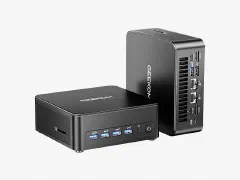
基本スペック
| 項目 | 内容(公式) | 出典 |
|---|---|---|
| サイズ | 136mm × 132mm × 50.1mm | 日本語ページ |
| 重量 | 832.1g | 日本語ページ |
| CPU | Intel® Core™ Ultra 9 185H 基準TDP 45W / 最大動作範囲 65W | 日本語ページ |
| GPU | Intel® Arc™ グラフィックス | 日本語ページ |
| NPU | Intel® AI Boost(最大 11 TOPS) | 日本語ページ |
| メモリ | 2 × オンボード LPDDR5 | 日本語ページ |
| SSD | 1 × PCIe NVMe Gen 4 SSD(最大 2TB) 1 × M.2 2242 PCIE SSD(最大 1TB) | 日本語ページ |
| I/Oポート | フロントパネル(前面) 4 × USB 3.2 Gen 2 Type-A (うち1ポートはAlways On充電対応) 1 × 3.5mm ステレオヘッドセットジャック 1 × 電源ボタン バックパネル(背面) 2 × USB4.0 Type-C (うち1ポートはType-C給電・アダプター入力に対応) 2 × RJ45 有線LANポート (2.5 Gbps 超高速ネットワーク) 2 × HDMI 2.0 (マルチディスプレイ出力対応) 1 × DC-in (電源入力端子) 1 × ケンジントンロック (セキュリティスロット) | 日本語ページ |
| LED | 2× 電源LEDインジケーター LED動作パターン:電源ON時: ホワイト点灯(常時点灯)モダンスタンバイ(MS)時: ホワイト点滅 | 日本語ページ |
| イーサネット | 10/100/1000/2500 Mbps RJ45 x 2 LED表示(10 / 100 Mbps :消灯;1000 Mbps: 黄色 ;2500 Mbps:緑色 点灯) | 日本語ページ |
| ワイヤレスLAN | Intel M.2 Wi-Fi 7, Bluetooth 5.4 | 日本語ページ |
| DTPM2.0 | DTPM 2.0対応 | 日本語ページ |
| アダプター | 19V 電源アダプター(120W)& 地域専用AC電源コード(IEC C5) | 日本語ページ |
| 認証 | PSE,CE,FCC,CB,UKCA,RoHS,TELEC,RCM,CEC | 日本語ページ |
| OS | Windows 11 Pro 23H2 搭載 & モダン スタンバイ対応 | 日本語ページ |
| 映像出力 | 2 × USB4.0 Type-C / 2 × HDMI 2.0 | 日本語ページ |
| 電源 | 19V 電源アダプター(120W)& 地域専用AC電源コード(IEC C5) | 日本語ページ |
動画で見る
日本語の動画を先に、海外の動画は参考として後に並べています。各行の再生位置から、その場面が開きます。場面の説明は自動字幕から書き、根拠の発言を機械で字幕と突き合わせたものです。人による確認と、画面上の表示との照合はしていません。
日本語の動画
 かじまっくチャンネル
かじまっくチャンネル(約 14 分)
- 3:44 本体LANポートに、初回起動時はネットワークに接続せずLANケーブルを繋がないよう注意書きがある
- 8:02 デフォルトのUSキーボード設定から、ハードウェアキーボードを日本語キーボードに変更して再起動した
- 10:30 Bluetoothでワイヤレススピーカーを接続し、フルHD動画を再生して綺麗にチェックできた
- 11:21 ドラクエベンチマークの最高品質・1920×1080フルスクリーンで1万6439となり、すごく快適と出た
この動画ならでは: 本体LANポートに、初回起動時はネットワークに接続せずLANケーブルを繋がないよう注意書きがある/Bluetoothでワイヤレススピーカーを接続し、フルHD動画を再生して綺麗にチェックできた。
 戸田覚:ガジェット
戸田覚:ガジェット(約 13 分)
この動画ならでは: 本体を開ける際、ケーブルが繋がっていないため安心して開けられる。
 ものがまガジェットレビュー
ものがまガジェットレビュー(約 11 分)
 テック好きイシハラさん
テック好きイシハラさん(約 9 分)
 八尋工房 YahiroLab
八尋工房 YahiroLab(約 16 分)— IT13 MAXの電力モード別の消費電力特性
 かごめ【ゆっくり開封動画】
かごめ【ゆっくり開封動画】(約 10 分)
 ゆっくりでぃすこ
ゆっくりでぃすこ(約 19 分)
 テコのスマホ相談室
テコのスマホ相談室(約 9 分)— 動画編集やドラクエXベンチマークでの動作状況
海外の動画(参考)
 Pixarion
Pixarion(約 13 分)
- 6:21 Adobe Premiereで4K解像度や一部60fpsの動画素材を編集した
- 8:27 Menor Lordsを中詳細設定の1080pで動作させ20〜30FPSとなった
- 8:56 Cyberpunk 2077のベンチマークで1440p・XeSS・フレーム生成時に45FPSとなった
 Zerobrain
Zerobrain(約 23 分)
- 1:43 更新処理でかなりうるさく明確に聞こえるが不快ではなく、BIOSで控えめな設定にできるか確認する
- 3:17 CrystalDiskMarkの結果を示し、ベンチマークを極限まで追い込むのは好まないと述べる
- 11:58 エアフローを確認し、側面から吸気され中央から排気される構造と推測している
この動画ならでは: CrystalDiskMarkの結果を示し、ベンチマークを極限まで追い込むのは好まないと述べる。
 Dirk On Tech and Dirks
Dirk On Tech and Dirks(約 10 分)
この動画ならでは: Maxon Cinebench 2026で3,296点を記録した/内蔵SDカードリーダーでハードドライブへ転送し毎秒90MB強に達した。
 KitGuruTech
KitGuruTech(約 21 分)
この動画ならでは: 標準SSDでもこの用途なら十分だが長期的な信頼性のため別のSSDに換装したと述べる。
 Matt Talks Tech
Matt Talks Tech(約 10 分)
- 3:11 3DMark Steel NomadでIT13 Maxは782点、M5は1125点を記録した
- 3:46 Geekbench AIの量子化テストでIT13 Maxは6688、M5は6924を記録した
この動画ならでは: Geekbench AIの量子化テストでIT13 Maxは6688、M5は6924を記録した。
 WeLoveTech
WeLoveTech(約 10 分)— 内部構造やアイドル時の消費電力が分かる
この動画ならでは: 底面カバーはきっちり嵌合しており、取り外す際は慎重を要する/アイドル状態の消費電力を再測定したところ、20W強であった。
 Robtech
Robtech(約 11 分)— 外付けGPU接続やSSD増設時の動作
この動画ならでは: USB4ポートに外付けGPUを接続したところ問題なく動作した。
 Budget-Builds Official
Budget-Builds Official(約 33 分)
何ができるか — 拡張と接続
USB4・外付け GPU
ゲームを本格的に楽しみたいとき、内蔵のグラフィック機能だけでは物足りない場合があります。この場合、背面のUSB4.0 Type-C端子を使って外付けGPUを接続する構成が考えられます。実際にUSB4でeGPUを接続して動作を確認したというレビューの報告があります。
ストレージの構成(M.2・U.2)
この PC には、PCIe NVMe Gen 4 のスロットと、M.2 2242 形式の PCIe SSD 用のスロットがそれぞれ 1 基ずつ用意されています。SSDを交換するために本体を簡単に開けられると述べているレビューがあります。M.2のSSDスロットで容量アップが可能な設計だと紹介しているレビューがあります。
出典: GEEKOM 公式(日本語ページ)、WeLoveTech、テック好きイシハラさん
SSDは、PCIe NVMe Gen 4が最大2TB、M.2 2242が最大1TBと仕様表に記載されています。ファイルの転送速度は、接続する SSD の速さと、ネットワークの速度によって変わります。
メモリ
この PC のメモリは、マザーボードに直付けされており、交換や増設ができない構成です。公式の仕様表では、メモリは「2 × オンボード LPDDR5」と記載されています。レビューでは、RAM が固定(交換不可)であることが報告されています。
出典: WeLoveTech、GEEKOM 公式(日本語ページ)
ポートと映像出力
この PC には、前面に USB 3.2 Gen 2 Type-A が 4 個、背面に USB4.0 Type-C が 2 個、HDMI 2.0 が 2 個、RJ45 LAN ポートが 2 個あります。映像出力は、USB4.0 Type-C と HDMI 2.0 を合わせて最大 4 画面の 4K モニター出力に対応しています。8K の映像出力にも対応しているという報告もあります。ただし、実際に 4 画面同時出力で処理パフォーマンスの低下を感じなかったというレビュー報告は、一般的なウェブサイト閲覧や Office 作業などの軽めの作業での結果です。
出典: GEEKOM 公式(日本語ページ)、テック好きイシハラさん、tikgadget.jp
分解と内部
内部のシールはマーケティング的な要素として捉えられているというレビューがあります。ネットワークカードの固定に使用されているボルトの取り外しについて言及されている報告もあります。部品が問題なく簡単に外れたことが報告されているため、工具を用意すれば作業は進めやすいと考えられます。搭載されているサーマルパッドは好みではないと述べているレビューもあります。
出典: Zerobrain
用途 — 実際に使われている例
ホームラボ・仮想化
この PC の CPU は Intel Core Ultra 9 185H です。仮想化ソフトとして Proxmox を使う場合、シェルコマンドを実行して Portainer へ進む操作が行われているというレビューがあります。
出典: GEEKOM 公式(日本語ページ)、KitGuruTech
離れた場所から電源の操作や画面の確認をする機能(vPro)は、この CPU の版で使えるか確認する必要があります。
実際にどんな構成で使われているかについて、Docker を呼び出す手順が紹介されているというレビューがあります。同レビューでは、GPU パススルーを有効化する操作が行われていると報告されています。また、Windows から Proxmox への移行に 22 分かかったという報告もあります。
出典: KitGuruTech
ゲーム
フォートナイトは画質設定を「中」以下に調整すれば実用的なレベルでプレイ可能というレビューがあります。ベンチマークでは標準品質で普通・標準的な動作が見込めると報告されています。ただし、レイトレーシングを含むSpeed Wayは481、Port Royalは1601というスコアであり、レイトレーシングを使う最新の重量級タイトルは現実的ではないと記述されています。
出典: tikgadget.jp、テコのスマホ相談室、ITmedia
内蔵GPUのIntel Arc Graphicsでフォートナイトをプレイした結果、画質設定を「中」以下に調整すれば実用的なレベルでプレイ可能であることが確認されています。ベンチマークテストの結果、グラフィック設定を標準品質にすれば普通・標準的な動作が見込めるとのことです。
仕事・制作・AI
複数のアプリを同時に開いても快適に作業できたというレビューもあります。
出典: tikgadget.jp
CPU性能の目安として、cnxsoftwareのレビュー記事ではCinebench R23マルチスレッドで14895pts(CPUはIntel Core Ultra 9 185H、電力設定は不明)という実測値があります。コードのコンパイルについて言及されているレビューもあります。
動画編集では、Adobe Premiereで4K素材を編集し、大きな待ち時間がないと報告されています。写真編集でRAWファイルのインポートと21枚の一括書き出し、4K動画の1分間の書き出しをテストしたレビューもあります。
出典: Pixarion、Dirk On Tech and Dirks
AI処理では、Geekbench AIでOpenVINOを用いて性能を確認した報告があります。ローカルでGemma 4モデルを実行したという報告もあります。より負荷の高いモデルは実用の対象外で、NVMeストレージをRAMとして使う状態になり、読み込みが延々と続くと報告されています(時間をかければ処理は進むとされています)。
出典: cnx-software.com、ゆっくりでぃすこ、Budget-Builds Official
注意点
騒音と発熱
静かな環境で集中して日常の作業を行いたいとき、動作音がどの程度になるかが気になる点です。待機中(動作状態: アイドル/Idle)の騒音について、cnxsoftwareのレビュー記事では37〜38.1dBAと報告されています。軽い作業時(動作状態: Cinebench R23マルチコア測定の初期/Cinebench R23 Multi-Core testing: Initially)の騒音は、同レビュー記事で39〜45dBAと測定されています。高負荷時(動作状態: Cinebench R23マルチコア測定の上昇時/Cinebench R23 Multi-Core testing: then rising to approximately)の騒音は、同レビュー記事で55.2〜56.8dBAと報告されています。戸田覚:ガジェットの動画では、騒音は60dB程度でファンの音が聞こえると報告されています。
出典: cnx-software.com、戸田覚:ガジェット
負荷のかかる処理を続ける場面では、発熱や速度への影響は確かめておきたい点になります。高負荷時(負荷: ワークステーションタスクの常時実行/running workstation tasks constantly)のCPU温度について、budgetbuildsofficialの動画ではCPUがIntel Core Ultra 9 185Hの構成で約70℃と報告されています。重い処理を続けたときに熱で速さが落ちるかについては、確認したレビューの報告からは判断できません。
長時間の処理を行う場面では、消費電力も確認しておきたい点です。高負荷時(負荷: シネベンチの丸シクア)の消費電力について、八尋工房yahirolabの動画ではCPUがIntel Core Ultra 9 185H、電力設定がパフォーマンスモードのとき、測定点のCPU パッケージで最大 74Wと報告されています。高負荷時(負荷: グラフィックカード単独への負荷/stressing out the graphics card by itself)の消費電力について、budgetbuildsofficialの動画ではCPUがIntel Core Ultra 9 185Hのとき、測定点の壁側(本体全体)で39Wと報告されています。
出典: 八尋工房 YahiroLab、Budget-Builds Official
無いもの・制限
24GBという容量は日常用途からクリエイティブ用途まで大きな不足を感じにくい水準ですが、将来的に32GB以上へ増やしたい人は注意が必要です。カスタム派の人はこの点について割り切りが必要だと指摘されています。
出典: ITmedia、テック好きイシハラさん
電源は19Vの電源アダプター(120W)が付属します。Type-C給電・アダプター入力に対応しているのは、背面に2つあるUSB4.0 Type-C端子のうち1ポートのみです。電源がDCジャックではなくType-Cだったら嬉しかったというレビューがあります。
出典: GEEKOM 公式(日本語ページ)、ものがまガジェットレビュー
外装は指紋などの油汚れが目立ちやすいと報告されています。
出典: ものがまガジェットレビュー
ベンチマークと実測
各出典が自分で測った値です。条件の違う値どうしは比べていません。
CPU(Cinebench R23 マルチ)
- cnxsoftware(レビュー記事): 14895pts。CPU は Intel Core Ultra 9 185H。電力設定・測定時の GPU の構成は確認できない。出典
消費電力(高負荷時)
- 八尋工房yahirolab(動画): 最大 74W。CPU は Intel Core Ultra 9 185H。測定点は「CPU パッケージ」、負荷は「シネベンチの丸シクア」、電力設定は「パフォーマンスモード」。測定器・ソフト・測定時の GPU の構成は確認できない。出典
- budgetbuildsofficial(動画): 71W。CPU は Intel Core Ultra 9 185H。測定点は「壁側(本体全体)」、負荷は「combined stress test peak」。測定器・ソフト・電力設定・測定時の GPU の構成は確認できない。出典
- 八尋工房yahirolab(動画): 最大 65W。CPU は Intel Core Ultra 9 185H。測定点は「CPU パッケージ」、負荷は「シネベンチの丸シクア」、電力設定は「パフォーマンスモード」。測定器・ソフト・測定時の GPU の構成は確認できない。出典
- budgetbuildsofficial(動画): 39W。CPU は Intel Core Ultra 9 185H。測定点は「壁側(本体全体)」、負荷は「stressing out the graphics card by itself」。測定器・ソフト・電力設定・測定時の GPU の構成は確認できない。出典
温度(高負荷時の CPU)
- cnxsoftware(レビュー記事): 最大 103℃。CPU は Intel Core Ultra 9 185H。負荷は「Cinebench R23」、温度の読み取り元は「maximum temperature」。時間・室温・電力設定・測定時の GPU の構成は確認できない。出典
- robtech(動画): 最大 103℃。CPU は Intel Core Ultra 9 185H。負荷は「load」、温度の読み取り元は「CPU temp」。時間・電力設定・測定時の GPU の構成は確認できない。室温は原典に記載なし。出典
- 八尋工房yahirolab(動画): 最大 101℃。CPU は Intel Core Ultra 9 185H。負荷は「シネベンチ」、温度の読み取り元は「CPUパッケージ」、時間は「5分くらい」。電力設定・測定時の GPU の構成は確認できない。室温は原典に記載なし。出典
- 八尋工房yahirolab(動画): 最大 95℃。CPU は Intel Core Ultra 9 185H。負荷は「シネベンチ」、温度の読み取り元は「CPUパッケージ」、時間は「5分くらい」、電力設定は「パフォーマンスモード」。測定時の GPU の構成は確認できない。室温は原典に記載なし。出典
- tikgadget(レビュー記事): 最大 77℃。CPU は Intel Core Ultra 9 185H。負荷は「各種ベンチマーク」、温度の読み取り元は「CPU」、室温は「26°C」。時間・電力設定・測定時の GPU の構成は確認できない。出典
- budgetbuildsofficial(動画): 約70℃。CPU は Intel Core Ultra 9 185H。負荷は「running workstation tasks constantly」。温度の読み取り元・時間・電力設定・測定時の GPU の構成は確認できない。室温は原典に記載なし。出典
- droix(レビュー記事): 最大 50℃。CPU は Intel Core Ultra 9 185H。負荷は「Cinebench」。温度の読み取り元・時間・電力設定・測定時の GPU の構成は確認できない。室温は原典に記載なし。出典
騒音
- droix(レビュー記事): 60dB。動作状態は「full Cinebench load」。測定距離・騒音計・電力設定・測定時の GPU の構成は確認できない。出典
- cnxsoftware(レビュー記事): 55.2〜56.8dBA。動作状態は「Cinebench R23 Multi-Core testing: then rising to approximately」、測定距離は「approximately 5 cm above the top of the case」、騒音計は「sound level meter」。電力設定・測定時の GPU の構成は確認できない。出典
- cnxsoftware(レビュー記事): 51〜53.9dBA。動作状態は「3DMark (Fire Strike) testing: then rising to approximately」、測定距離は「approximately 5 cm above the top of the case」、騒音計は「sound level meter」。電力設定・測定時の GPU の構成は確認できない。出典
- cnxsoftware(レビュー記事): 39〜49dBA。動作状態は「3DMark (Fire Strike) testing: Initially」、測定距離は「approximately 5 cm above the top of the case」、騒音計は「sound level meter」。電力設定・測定時の GPU の構成は確認できない。出典
- tikgadget(レビュー記事): 約48dB。動作状態は「ベンチマークなどで高い負荷をかけると」、測定距離は「約20cm」、騒音計は「騒音計」。電力設定・測定時の GPU の構成は確認できない。出典
- cnxsoftware(レビュー記事): 39〜45dBA。動作状態は「Cinebench R23 Multi-Core testing: Initially」、測定距離は「approximately 5 cm above the top of the case」、騒音計は「sound level meter」。電力設定・測定時の GPU の構成は確認できない。出典
- cnxsoftware(レビュー記事): 37〜38.1dBA。動作状態は「Idle」、測定距離は「approximately 5 cm above the top of the case」、騒音計は「sound level meter」。電力設定・測定時の GPU の構成は確認できない。出典
参考にした記事・動画
公式: GEEKOM
初版(2026年10月)で参考にしたレビュー・動画(17 件):
- Pixarion
- GEEKOM IT13 Max 実機レビュー | Core Ultra 9搭載ミニPCの性能・ゲーム・静音性を徹底検証 | TikGadget
- GEEKOM IT13 Max review - Part 2: An Intel Core Ultra 9 185H mini PC tested with Windows 11 Pro (in 2026) - CNX Software
- WeLoveTech
- Budget-Builds Official
- テック好きイシハラさん
- Zerobrain
- KitGuruTech
- テコのスマホ相談室
- Robtech
- ゆっくりでぃすこ
- 八尋工房 YahiroLab
- Dirk On Tech and Dirks
- ものがまガジェットレビュー
- 13万円切りでCore Ultra 9 185H搭載! 片手で持てるミニPC「GEEKOM IT13 Max」のコスパと実力を検証する(2/3 ページ) - ITmedia PC USER
- 戸田覚:ガジェット
- 13万円切りでCore Ultra 9 185H搭載! 片手で持てるミニPC「GEEKOM IT13 Max」のコスパと実力を検証する(1/3 ページ) - ITmedia PC USER
SwitchBot公式ページ
クーポン「AF-4903」で5%引き(アフィリエイトクーポンになりますのでご協力お願いします)
割引の詳しい仕組みに関してはこちらのページを参照ください。